Formlar
Formlar özelliği pazarlama, kayıt, öğrenme ve değerlendirme amaçlı formlar oluşturmanızı, bu formları esnek biçimde yapılandırmanızı ve gelen yanıtları detaylı şekilde yönetmenizi sağlar. Bölümler, sorular, hesaplamalar, sonuç sayfaları ve otomasyonlar sayesinde basit anketlerden gelişmiş değerlendirme akışlarına kadar farklı senaryoları tek bir form üzerinden kurgulayabilirsiniz.
Formlar Nasıl Oluşturulur?
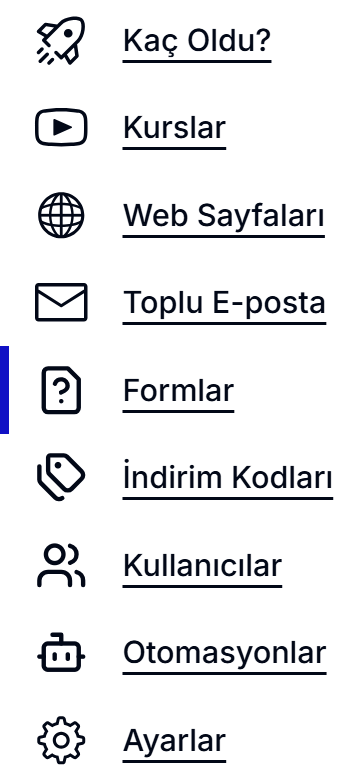
Teachfluence hesabınıza giriş yaptıktan sonra sol menüde yer alan yönetici panelinden Formlar bölümüne gidin.
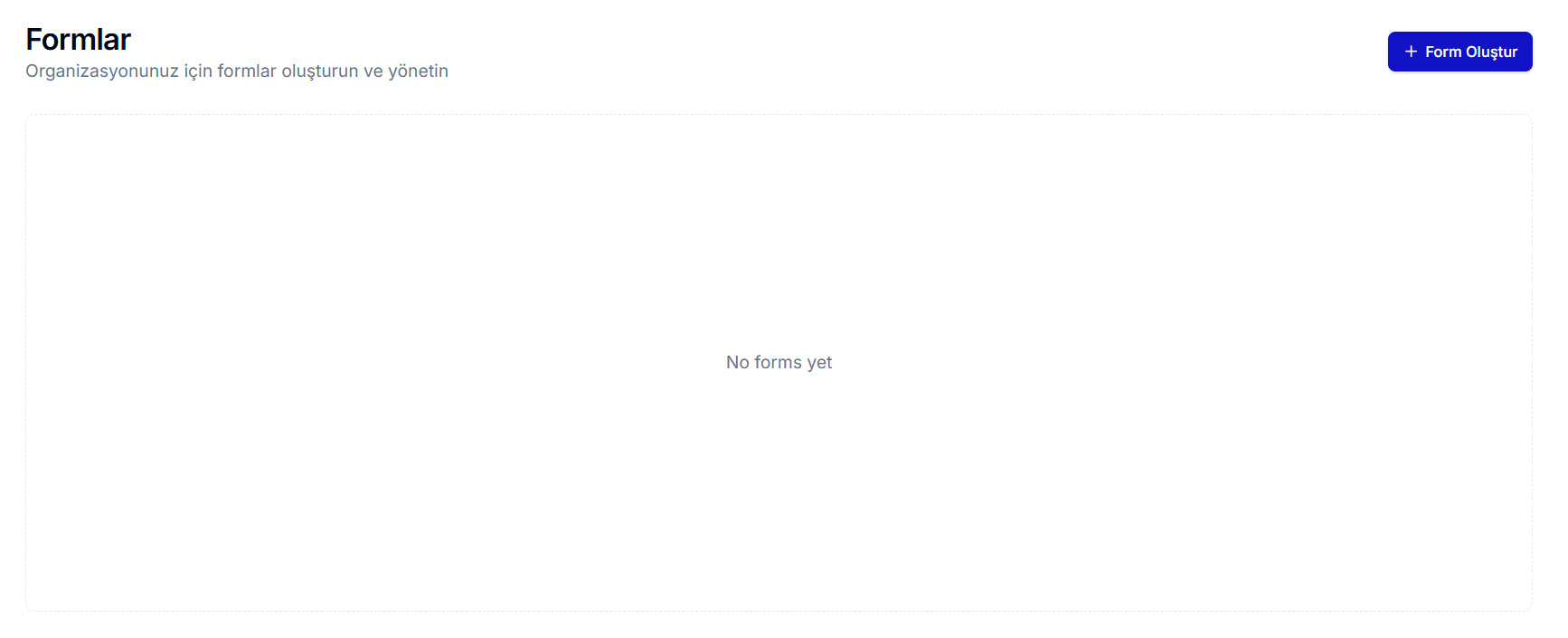
Açılan ekranda daha önce oluşturduğunuz tüm formlar listelenir ve yeni form oluşturabileceğiniz alan yer alır. Sayfanın sağ üst kısmındaki Form Oluştur butonuna tıklayarak yeni bir form oluşturma sürecini başlatabilirsiniz.
Form Oluşturma
Form oluşturma ekranında, formun temel bilgileri tanımlanır. Bu aşamada form için bir Başlık girilir ve formun URL yapısında kullanılacak Slug belirlenir. Ardından formun kullanım amacına göre Form Tipi seçilir; bu alan pazarlama, kayıt veya öğrenme gibi senaryoları ayırt etmek için kullanılır. Formun erişim durumu ise Durum alanından belirlenir. Form herkese açık olabilir, yalnızca özel erişime kapalı tutulabilir veya arşivlenmiş olarak işaretlenebilir.
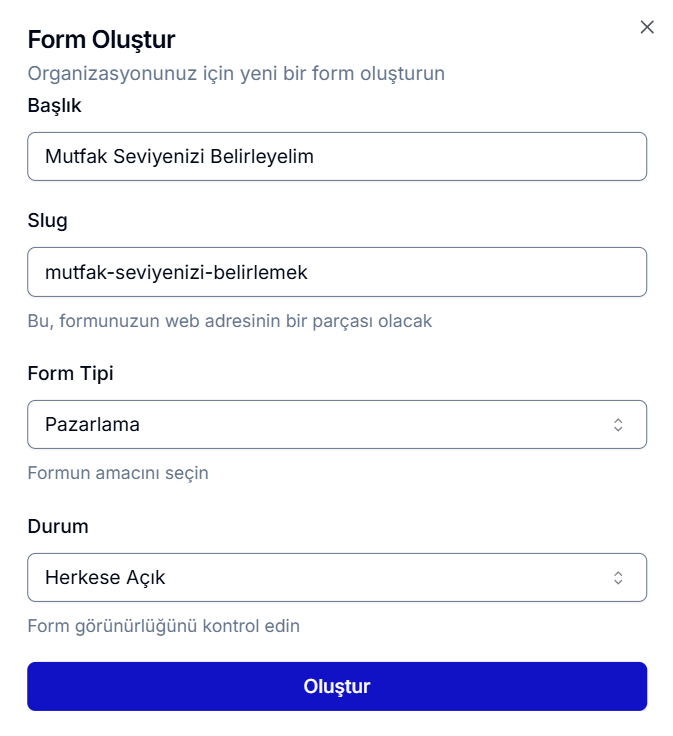
Gerekli alanlar doldurulduktan sonra Oluştur butonuna tıklanır ve form oluşturulur. Oluşturulan form, Formlar listesinde görüntülenir.
Formları Yönetme
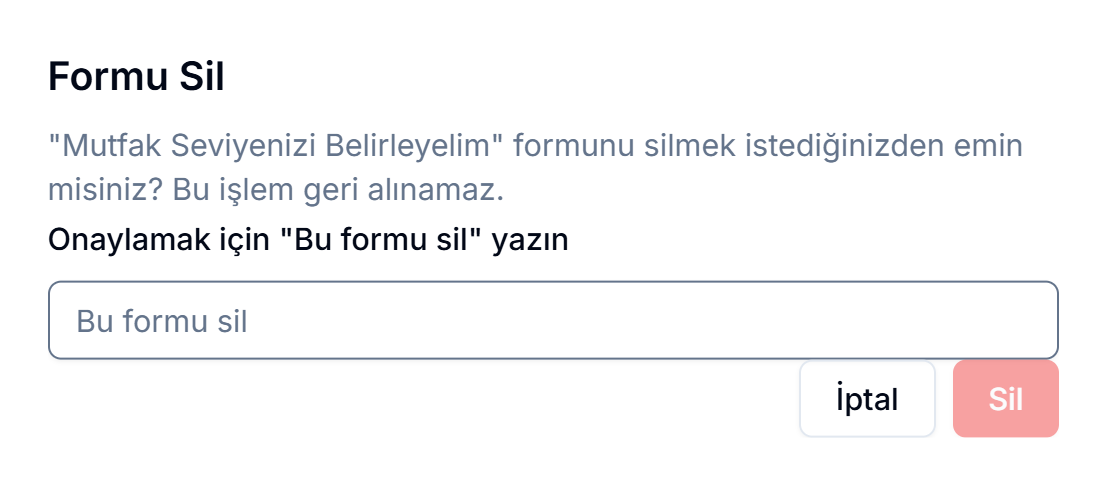
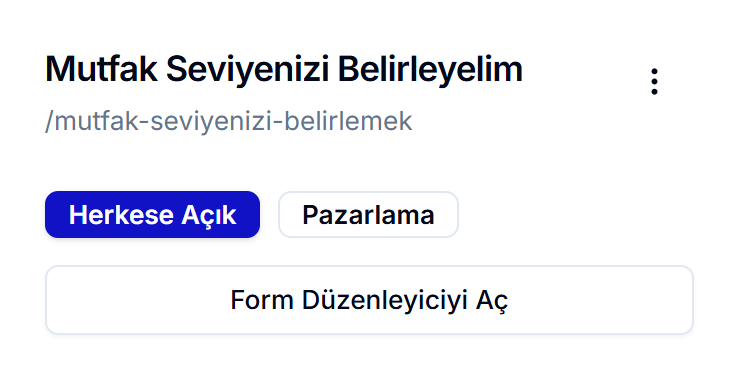
Formlar listesinde her formun sağ üst köşesinde yer alan üç nokta ikonu üzerinden yönetim işlemleri yapılabilir. Bu menü aracılığıyla formun temel ayarları düzenlenebilir veya form silinebilir.
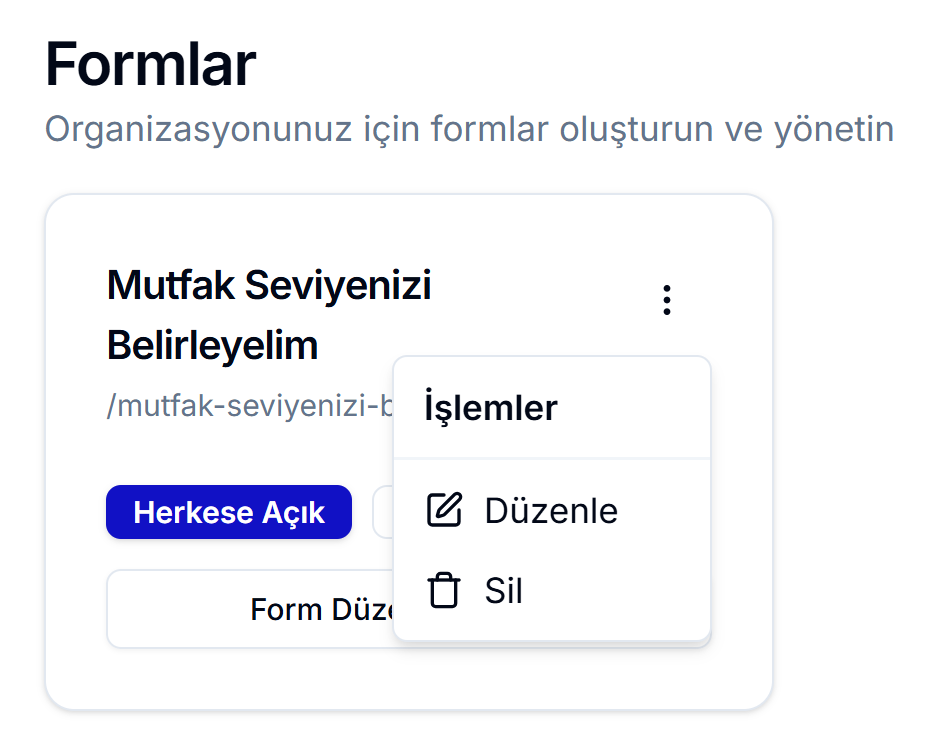
Bir formu silmek istediğinizde, açılan onay ekranında ilgili metni yazarak işlemi doğrulamanız gerekir.
Formun içeriğini düzenlemek için, ilgili form kartı üzerinde yer alan Form Düzenleyiciyi Aç butonuna tıklanır. Bu işlem sizi formun detaylı yapılandırma ekranına yönlendirir.
Form Düzenleyici Yapısı
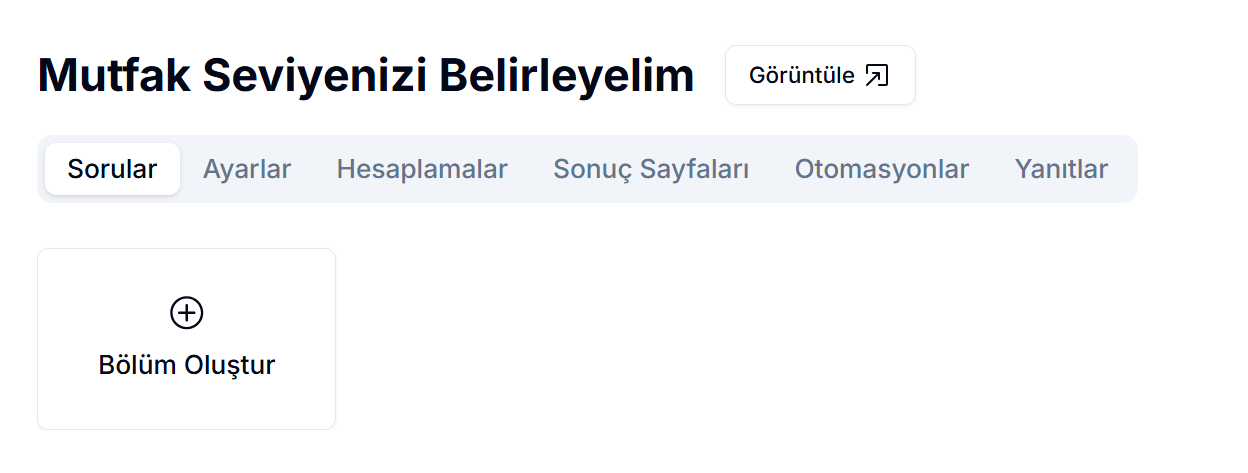
Form düzenleyici altı ana sekmeden oluşur: Sorular, Ayarlar, Hesaplamalar, Sonuç Sayfaları, Otomasyonlar ve Yanıtlar. Bu sekmeler, formun içeriğini oluşturmak, davranışını belirlemek ve sonuçlarını yönetmek için birlikte çalışır.
1. Sorular Sekmesi
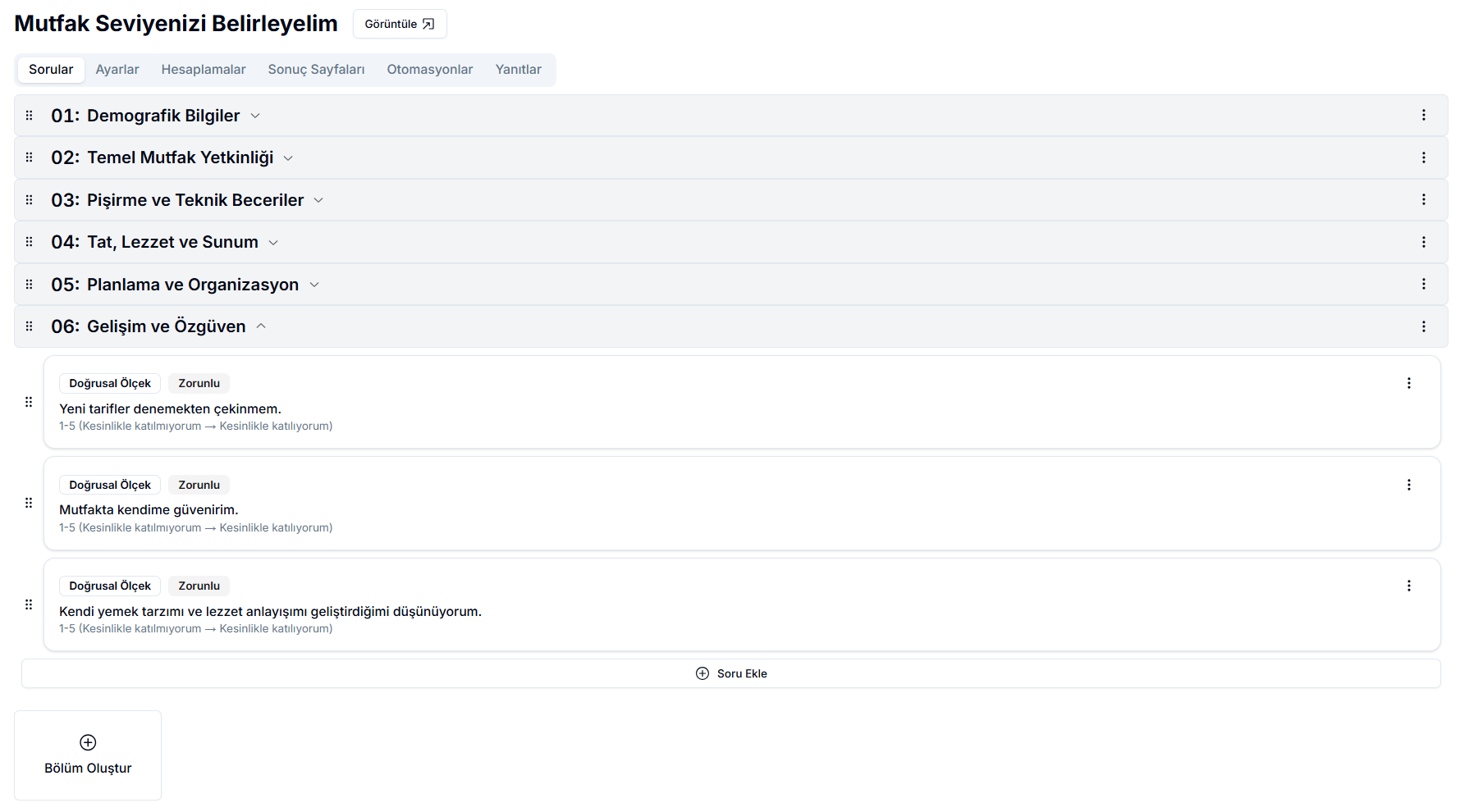
Sorular sekmesinde, formun yapısı bölümler ve sorular üzerinden oluşturulur. Soru ekleyebilmek için öncelikle bir bölüm oluşturmanız gerekir. Bölüm Oluştur butonuna tıklayarak bölüm için bir başlık ve isteğe bağlı bir açıklama girip bölümü oluşturabilirsiniz.
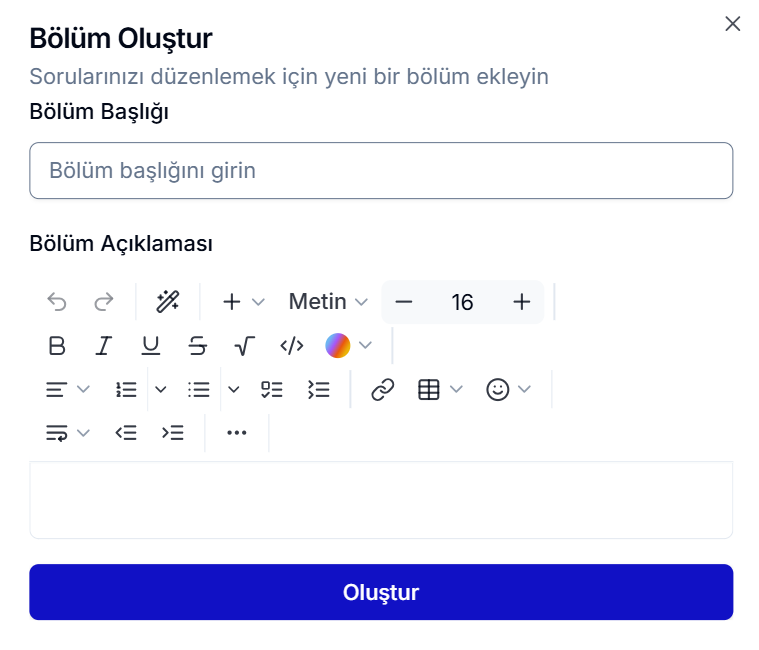
Bölüm oluşturulduktan sonra Soru Ekle butonu ile soru oluşturma ekranına geçilir. Bu ekranda soru tipi seçilir. Kısa metin, uzun metin, çoktan seçmeli, birden fazla seçim, seçim listesi, doğrusal ölçek, iletişim bilgisi, tarih/saat, dosya yükleme, matris/ızgara, içerik bloğu ve ödeme gibi farklı soru tipleri desteklenir.
Soru oluşturulurken Soru Metni ve isteğe bağlı Yardımcı Metin girilir. Metin soruları için minimum ve maksimum cevap uzunlukları belirlenebilir. Ayrıca sorunun zorunlu olup olmayacağı ya da gizli şekilde kullanıcıya gösterilmeden çalışıp çalışmayacağı seçilebilir.
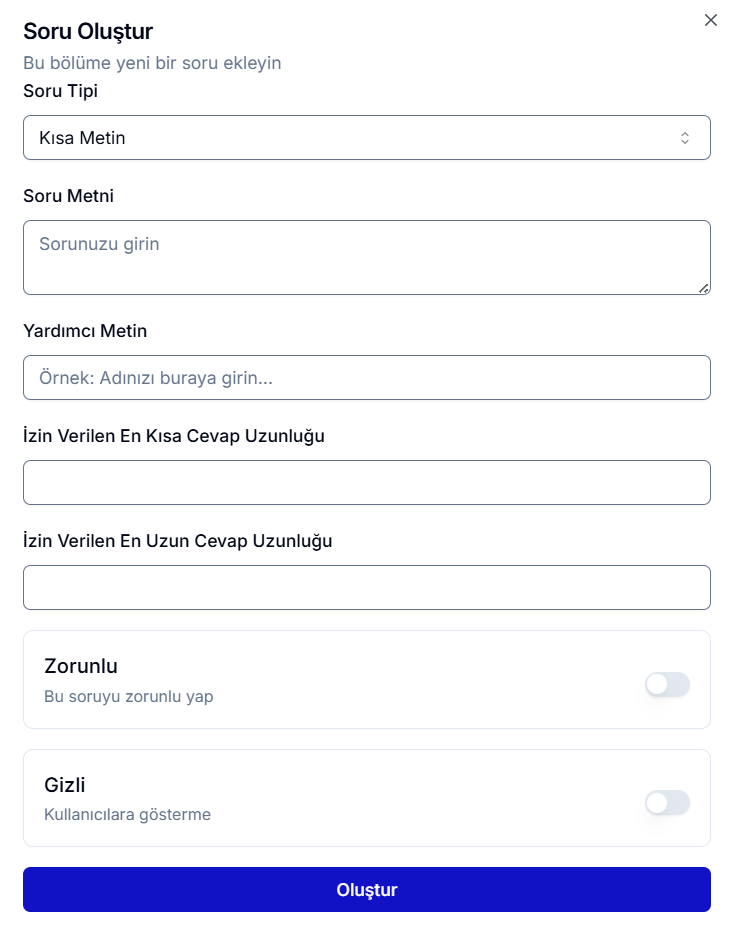
Tüm alanlar doldurulduktan sonra Oluştur butonuna tıklanarak soru ilgili bölüm altına eklenir.
2. Ayarlar Sekmesi
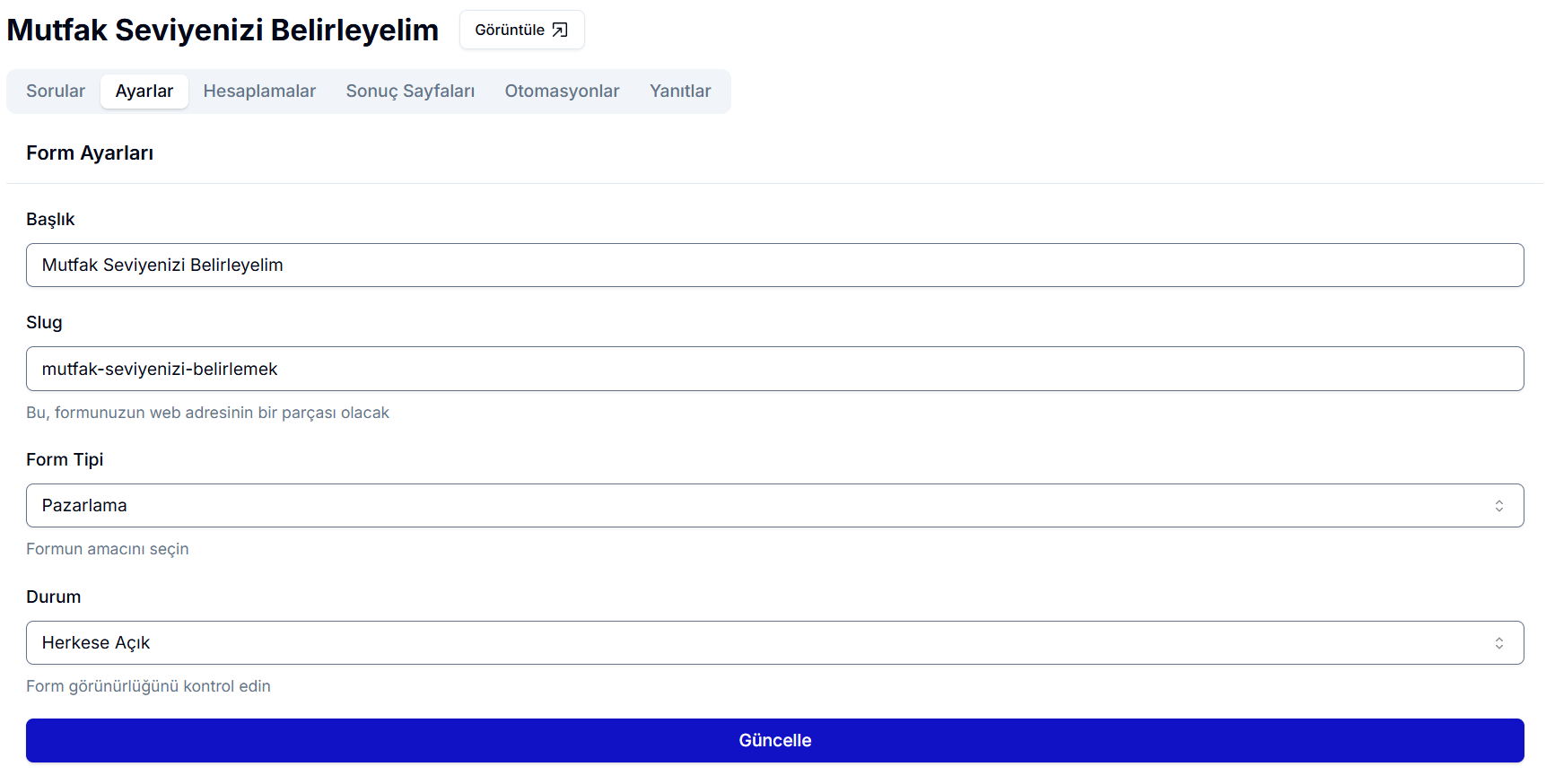
Ayarlar sekmesinde formun temel bilgileri ve kullanıcı deneyimi ayarları güncellenir. Buradan formun başlığı, slug’ı, form tipi ve durumu düzenlenebilir.
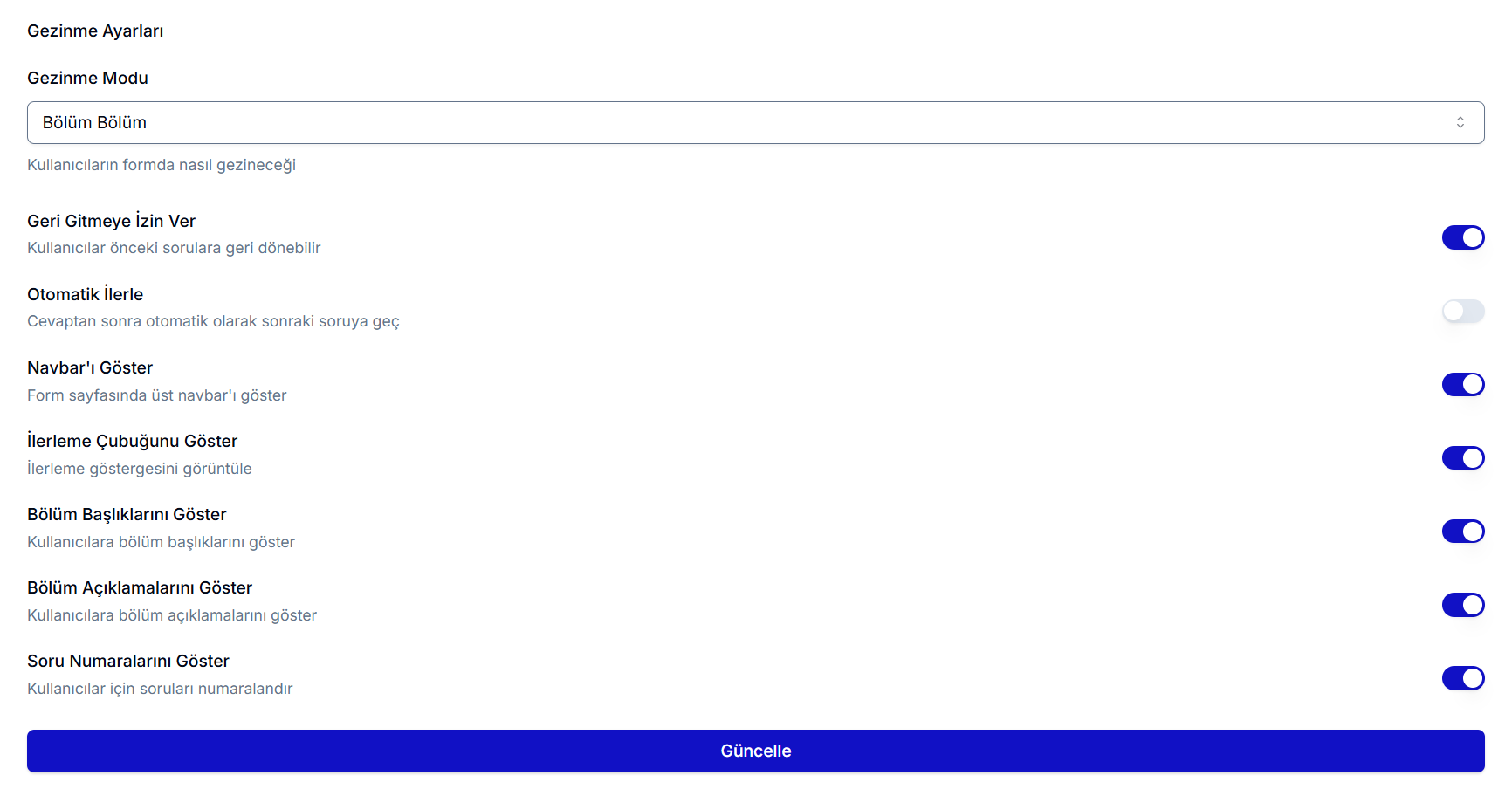
Ayrıca formun kullanıcıya nasıl sunulacağını belirleyen gezinme ayarları yapılandırılır. Gezinme modu kapsamında formun bölüm bölüm, soru soru veya tek sayfa halinde mi gösterileceği seçilir. Kullanıcıların önceki sorulara geri dönmesine izin verilip verilmeyeceği, cevap sonrası otomatik ilerleme, üst navigasyon çubuğunun gösterilmesi, ilerleme çubuğu, bölüm başlıkları, bölüm açıklamaları ve soru numaralarının görüntülenmesi gibi seçenekler bu alandan kontrol edilir. Yapılan değişiklikler Güncelle butonu ile kaydedilir.
3. Hesaplamalar Sekmesi
Hesaplamalar sekmesi, form yanıtlarına dayalı otomatik değerlendirmeler oluşturmak için kullanılır.
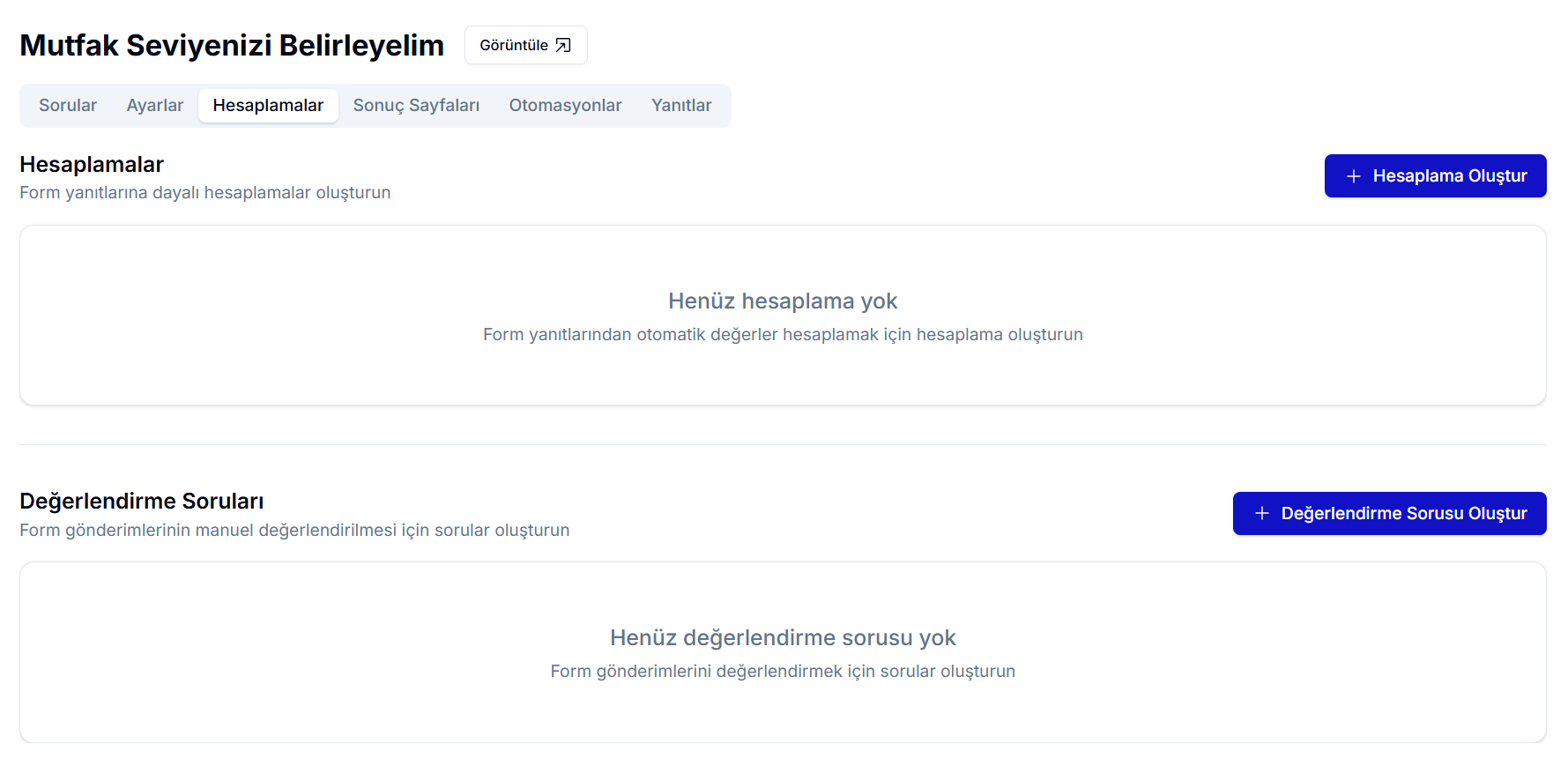
Hesaplama Oluştur butonu ile yeni bir hesaplama tanımlanabilir. Hesaplama oluşturulurken bir ad, tür ve açıklama belirlenir. Hesaplama türü; matematiksel işlemler, koşullu ifadeler, metin işlemleri veya karşılaştırmalar olabilir.
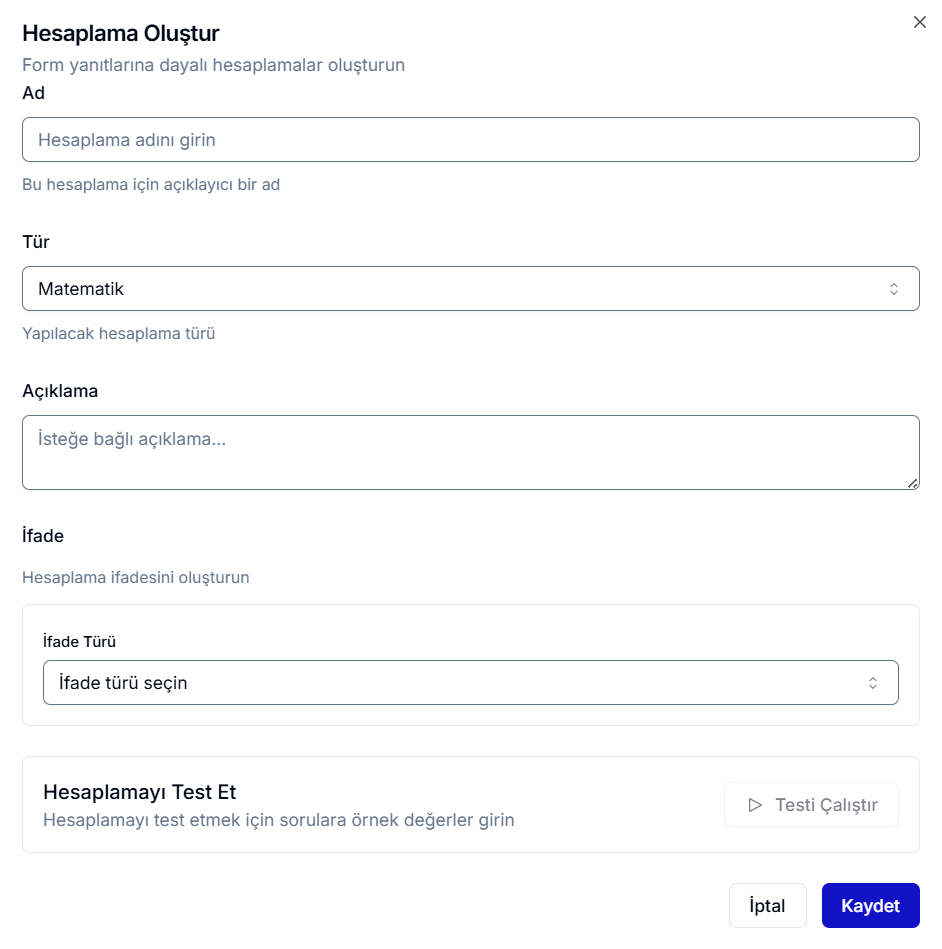
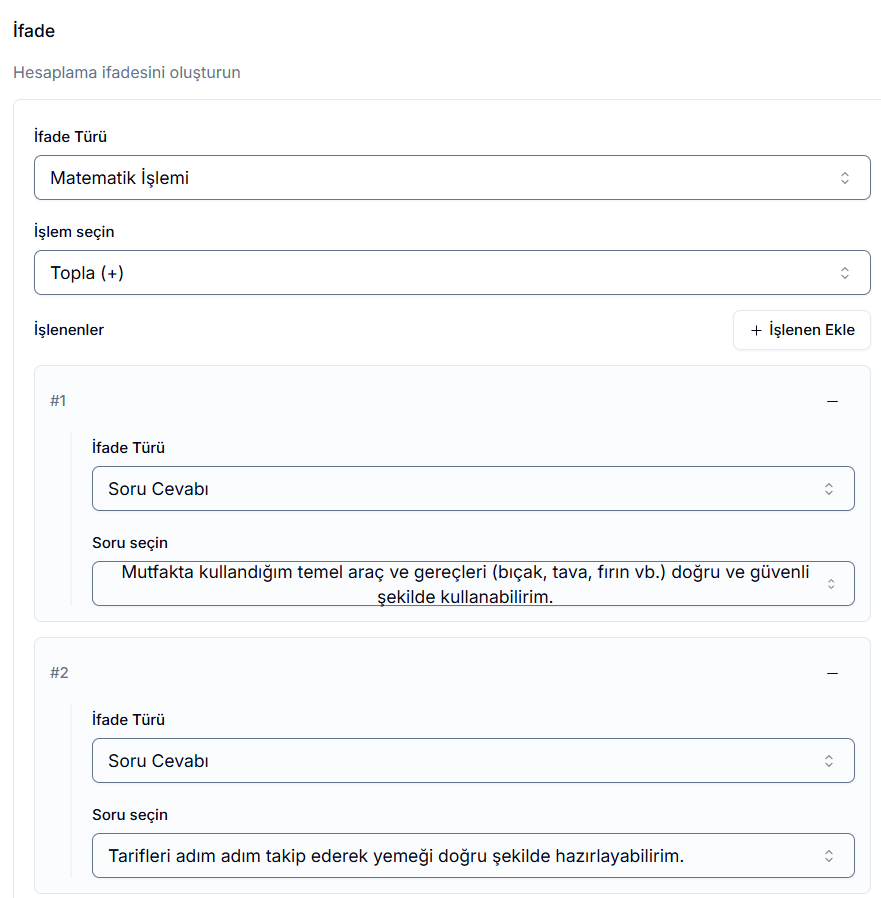
Hesaplama ifadeleri oluşturulurken soru cevapları, sabit değerler, diğer hesaplamalar veya koşullu yapılar birlikte kullanılabilir.
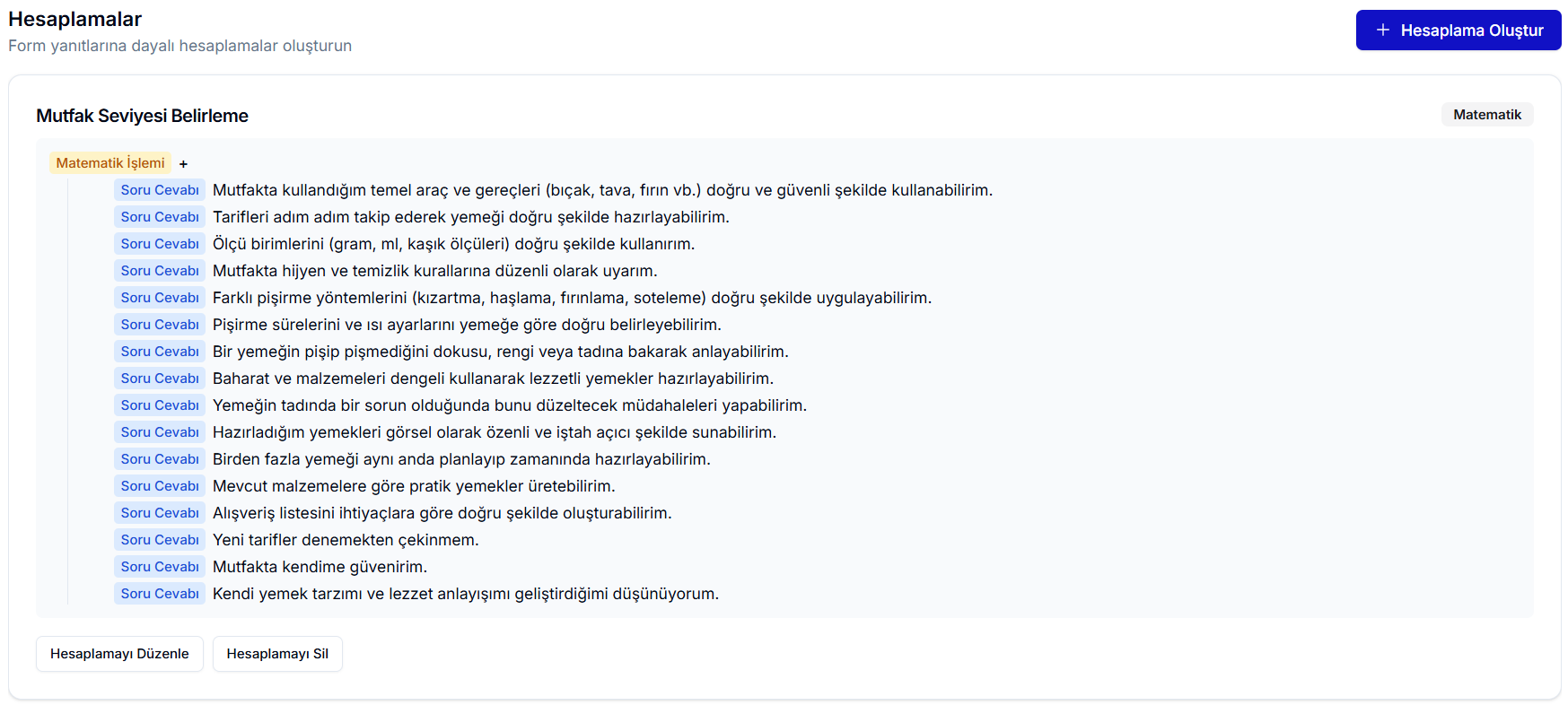
Örneğin, bir kullanıcının belirli sorulara verdiği puanları toplamak amacıyla, ilgili sorulara verilen cevaplar hesaplamaya dahil edilebilir. Bu senaryoda Soru Cevabı ifade türü kullanılarak, formda yer alan belirli soruların yanıtları doğrudan hesaplama girdisi olarak seçilir. Böylece kullanıcının verdiği cevaplara bağlı olarak otomatik bir puanlama veya skor hesaplaması yapılabilir. Soru Cevabı ifade türünün nasıl kullanıldığına dair örnek bir yapı aşağıda yer almaktadır.
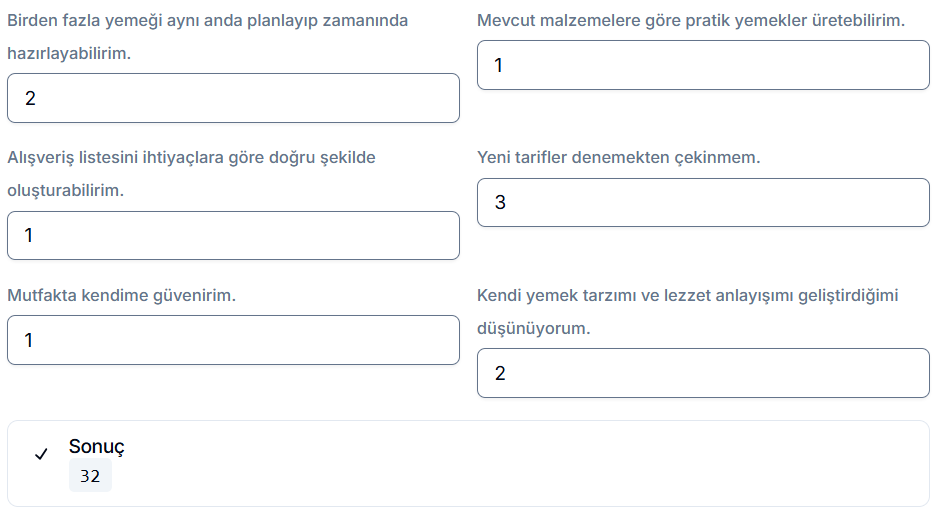
Tanımlanan hesaplamaların doğru çalışıp çalışmadığını kontrol etmek için örnek veriler girilerek Testi Çalıştır butonu ile hesaplama test edilebilir.
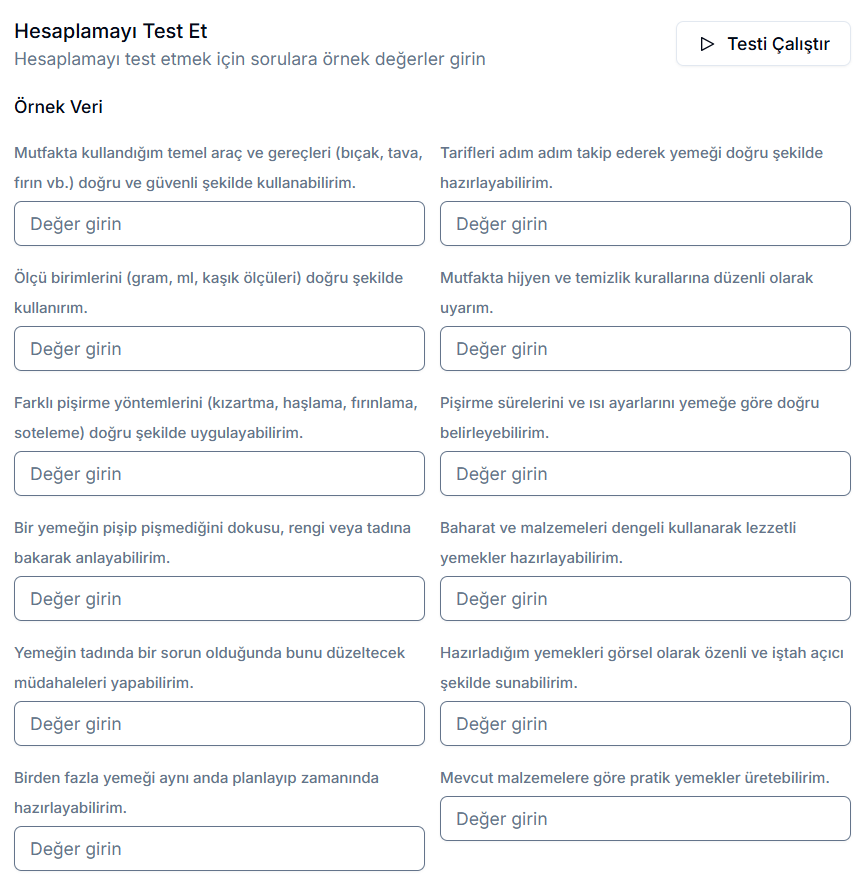
Bu işlem sonucunda, oluşturduğunuz hesaplamanın ürettiği sonuç anında görüntülenir. Böylece formu yayına almadan önce hesaplama mantığını örnek ve rastgele cevaplar üzerinden test edebilir, beklenen sonuçların oluşup oluşmadığını kolayca doğrulayabilirsiniz. Test aşaması, olası kurgusal veya mantıksal hataları erkenden fark etmenizi sağlar; gerekli düzenlemeleri yaparak hesaplamanın doğru ve tutarlı şekilde çalıştığından emin olabilirsiniz.
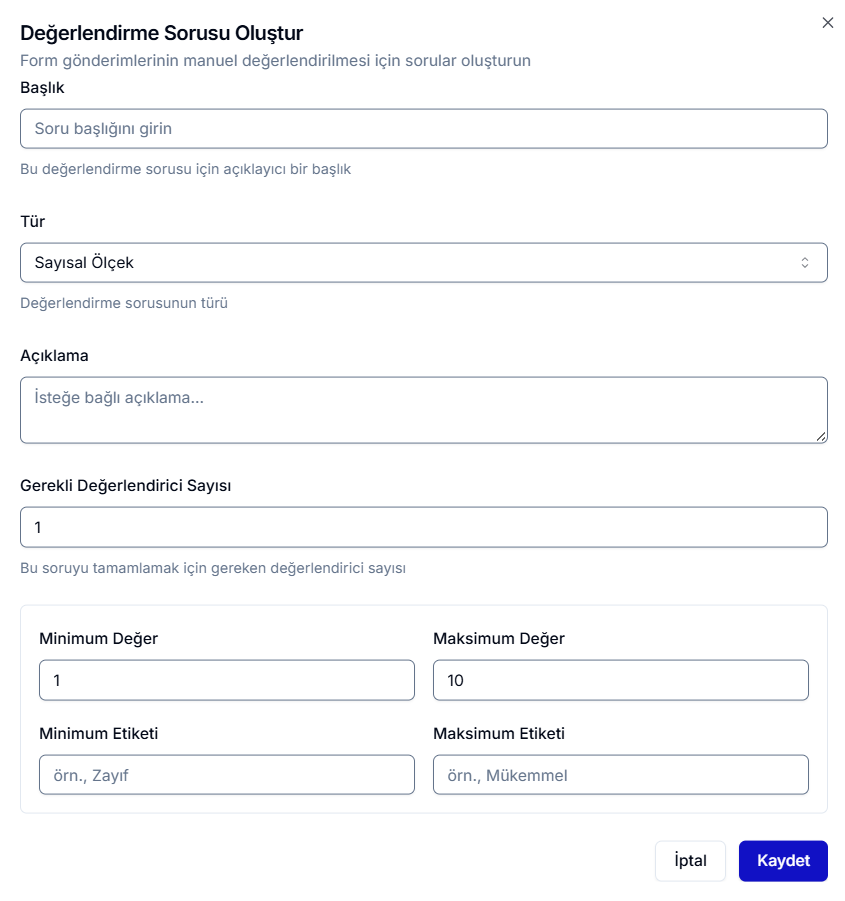
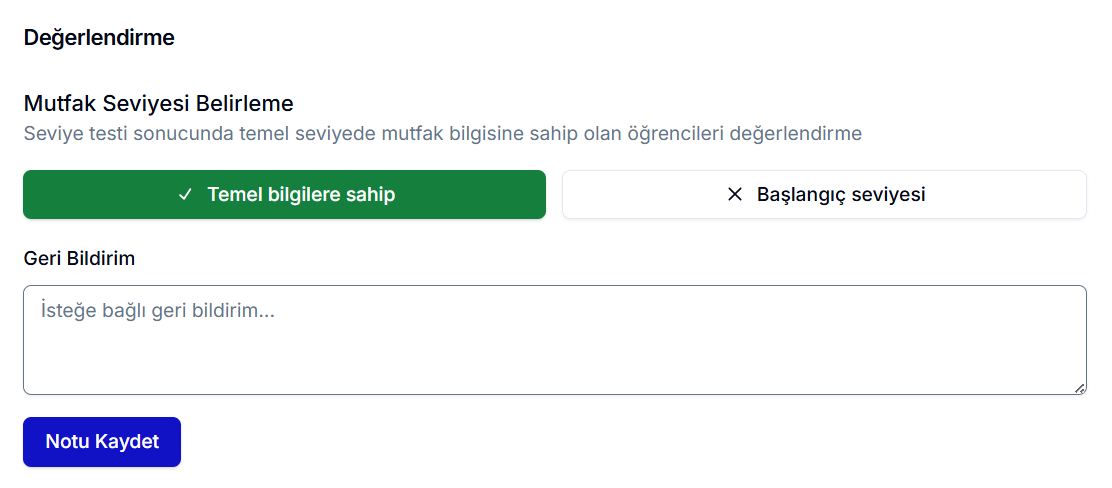
Bu sekmede ayrıca manuel değerlendirme için Değerlendirme Soruları oluşturulabilir. Değerlendirme soruları; sayısal ölçek, metin geri bildirimi, rubrik veya geçti/kaldı türlerinde tanımlanabilir. Gerekli bilgiler girilip Kaydet butonuna basıldığında değerlendirme sorusu aktif hale gelir.
Hesaplamalar oluşturulup kaydedildikten sonra, Hesaplamalar sekmesinde bu hesaplamaların bir önizlemesi görüntülenir. Bu alanda, oluşturduğunuz her hesaplamanın adı, türü ve temel bilgileri listelenir; böylece formunuzda hangi hesaplamaların aktif olduğunu tek bakışta görebilir ve gerektiğinde düzenleme yapabilirsiniz.
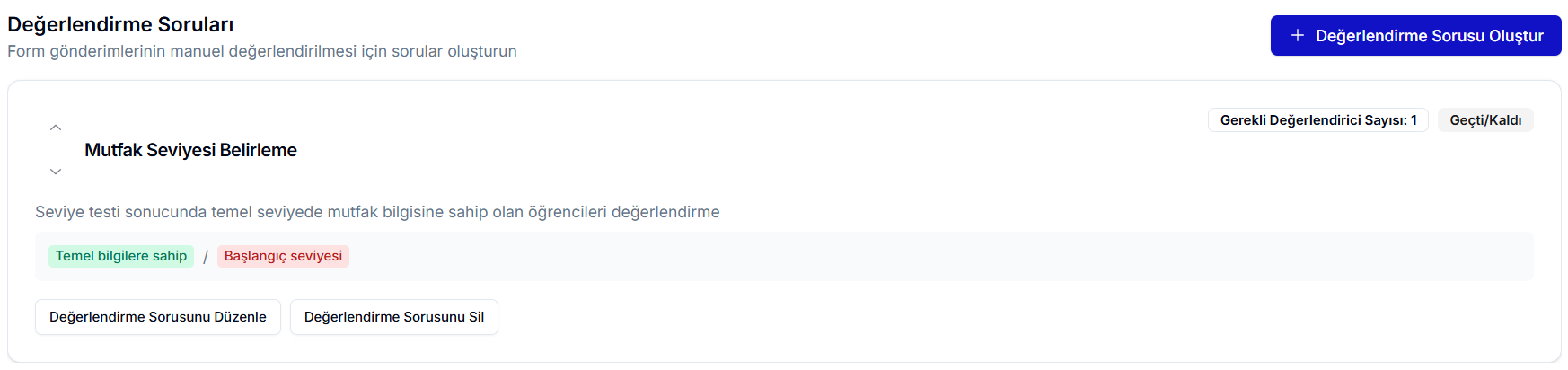
Değerlendirme Soruları oluşturulup kaydedildikten sonra, Hesaplamalar sekmesinde bu soruların bir önizlemesi görüntülenir. Bu önizleme alanında, oluşturduğunuz değerlendirme sorularının başlıkları, açıklamaları ve temel ayarları listelenir. Böylece formunuzda yer alan tüm değerlendirme sorularını tek ekranda görebilir, gerektiğinde düzenleyebilir veya yapılarını kontrol edebilirsiniz.
4. Sonuç Sayfaları Sekmesi
Sonuç Sayfaları sekmesi, formu dolduran kullanıcılara gösterilecek geri bildirim sayfalarını oluşturmak için kullanılır.
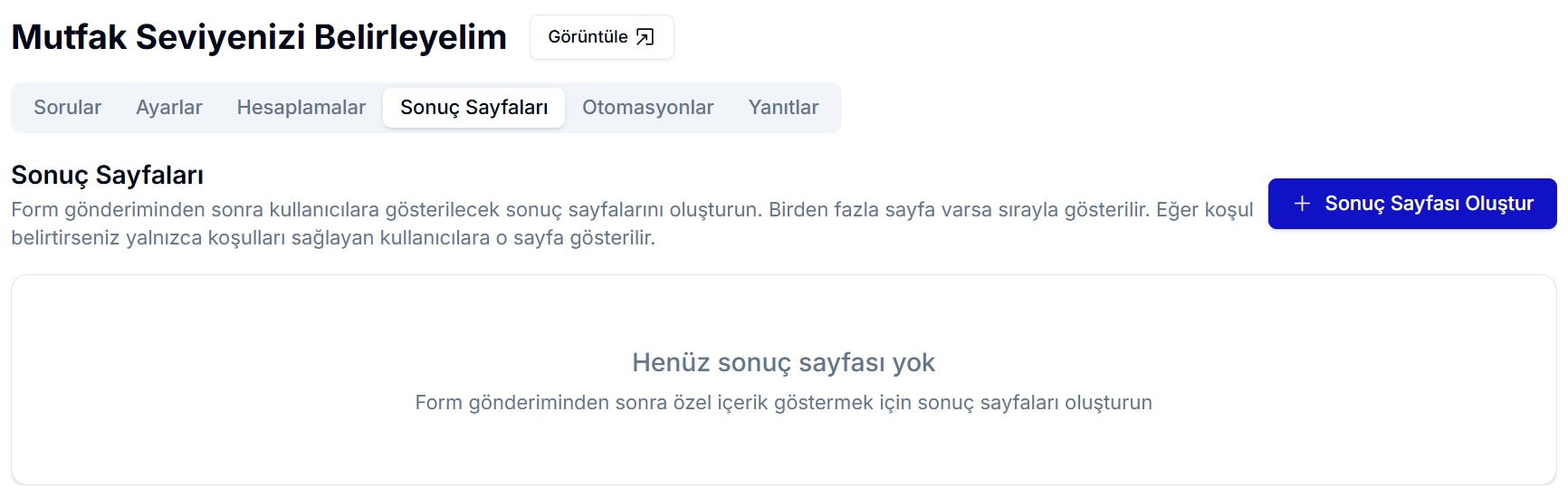
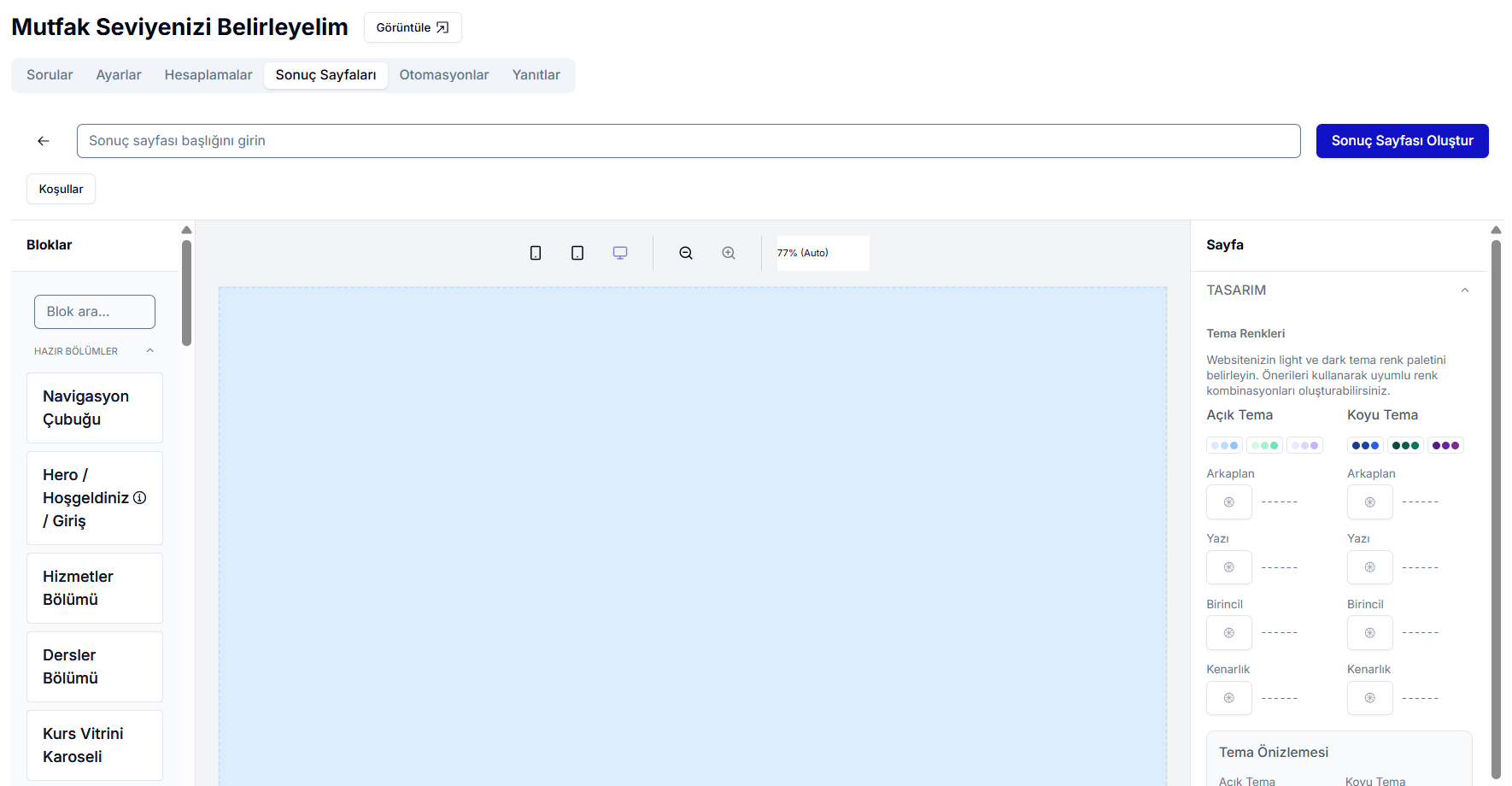
Sonuç Sayfası Oluştur butonuna tıklandığında, Sürükle-Bırak Web Editörü'nün bulunduğu tasarım ekranına yönlendirilirsiniz. Öncelikle sonuç sayfası için bir başlık girilir ve oluşturma işlemi tamamlanır.
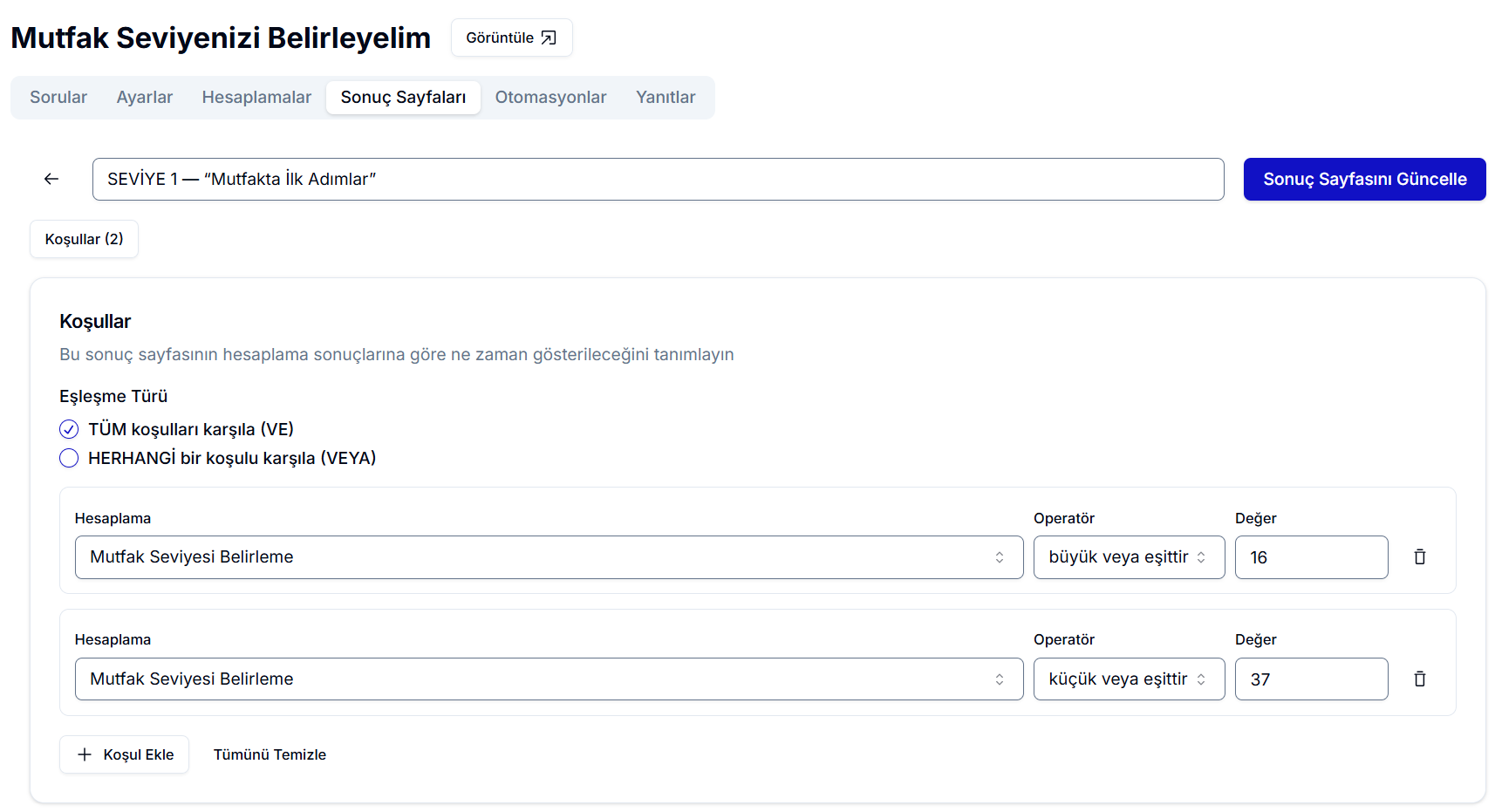
Sonuç sayfaları koşullu olarak çalışabilir. Koşullar alanında belirli hesaplama sonuçlarına veya cevaplara bağlı kurallar tanımlanarak, hangi kullanıcıya hangi sonuç sayfasının gösterileceği belirlenir. Tasarım tamamlandıktan sonra Sonuç Sayfasını Güncelle butonuna tıklanarak değişiklikler kaydedilir.
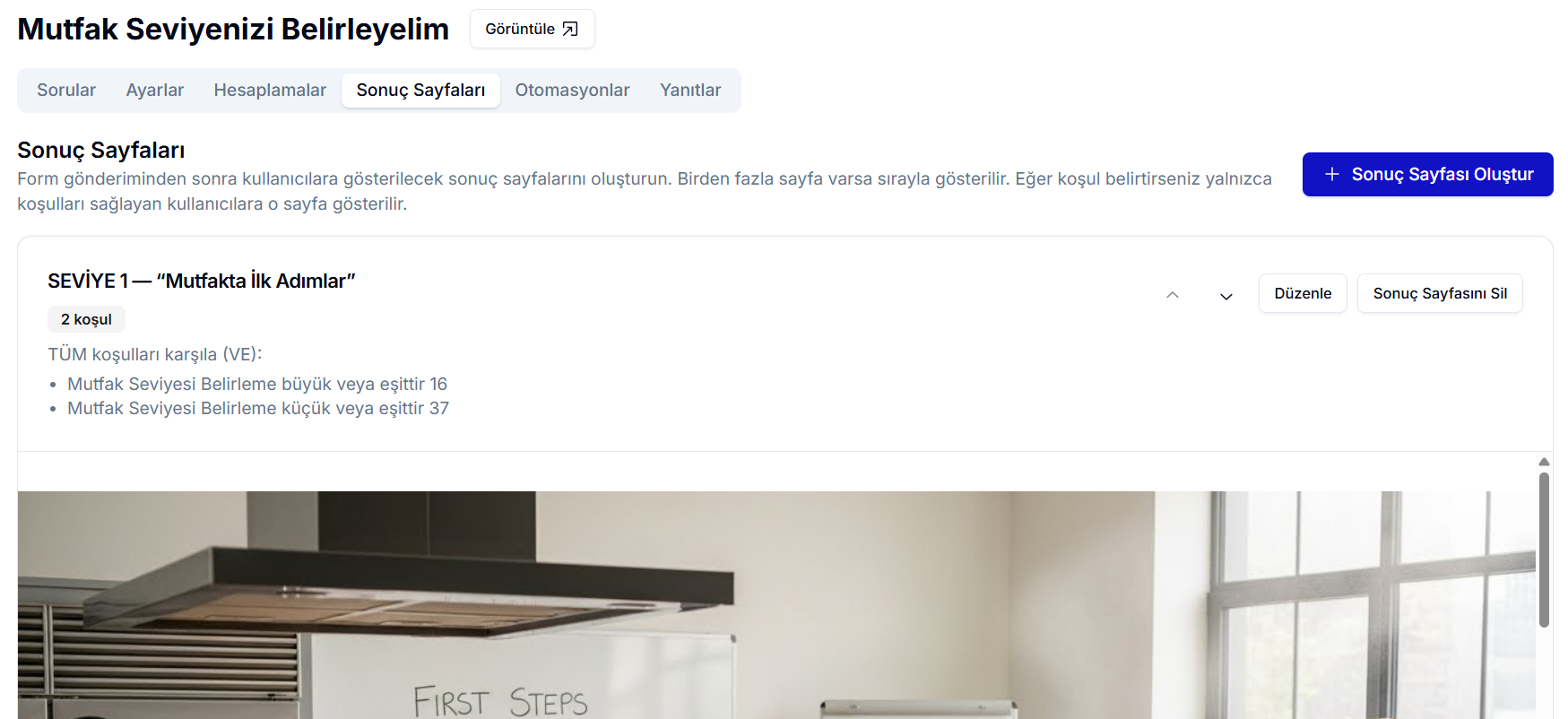
Bu sekmede oluşturulan tüm sonuç sayfaları listelenir, düzenlenebilir, sıralaması değiştirilebilir veya silinebilir.
5. Otomasyonlar Sekmesi
Otomasyonlar sekmesinde, form yanıtlarına bağlı otomatik işlemler oluşturabilirsiniz. Örneğin bir form doldurulduğunda e-posta gönderilmesi veya belirli bir kullanıcı akışının tetiklenmesi bu alandan yönetilir.
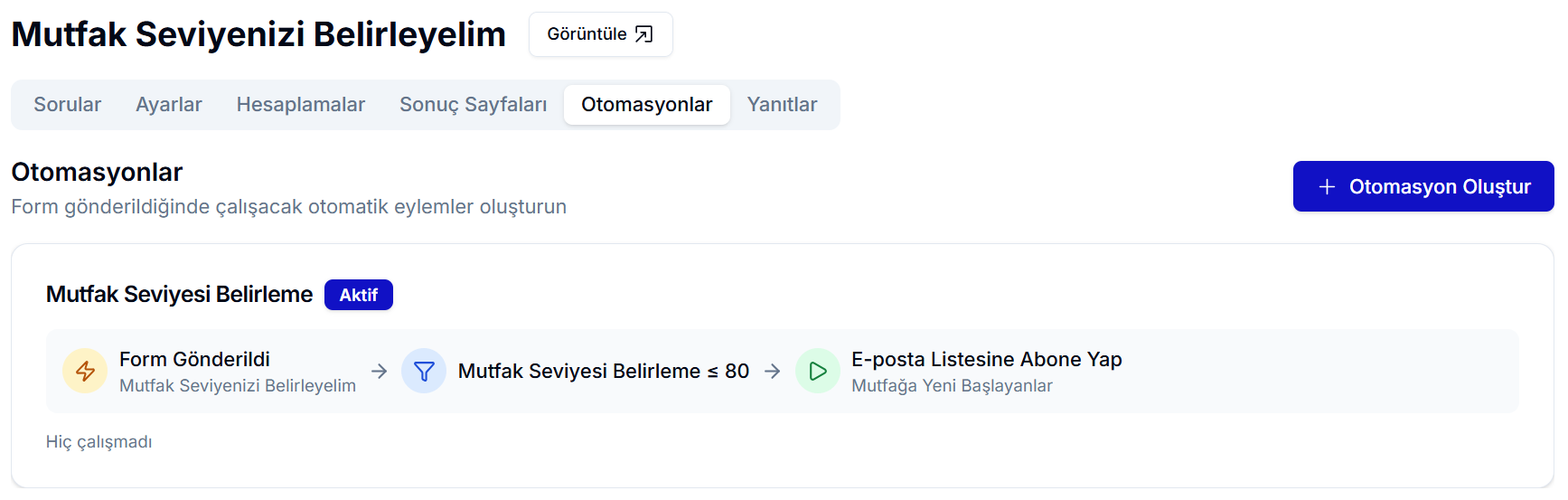
Otomasyonlar hakkında detaylı bilgi için ilgili Otomasyonlar dokümantasyonunu inceleyebilirsiniz.
6. Yanıtlar Sekmesi
Yanıtlar sekmesinde, formunuza gönderilen tüm yanıtlar listelenir.
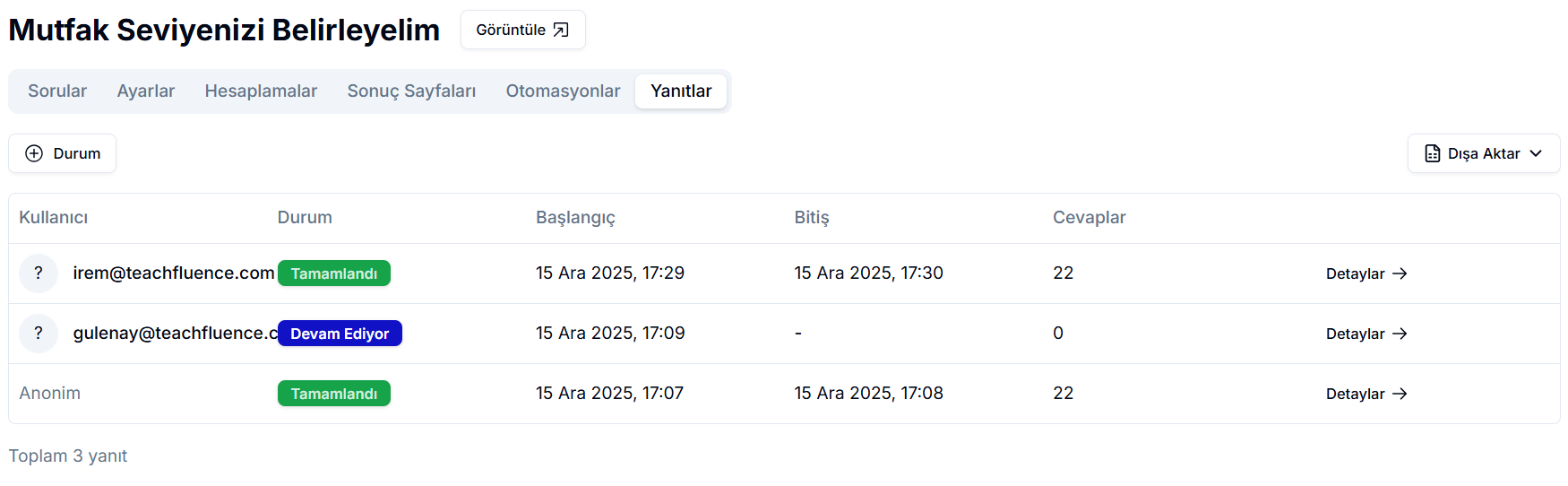
Her yanıt satırının sonunda yer alan Detaylar butonuna tıklayarak kullanıcının formdaki tüm sorulara verdiği cevapları görüntüleyebilirsiniz.
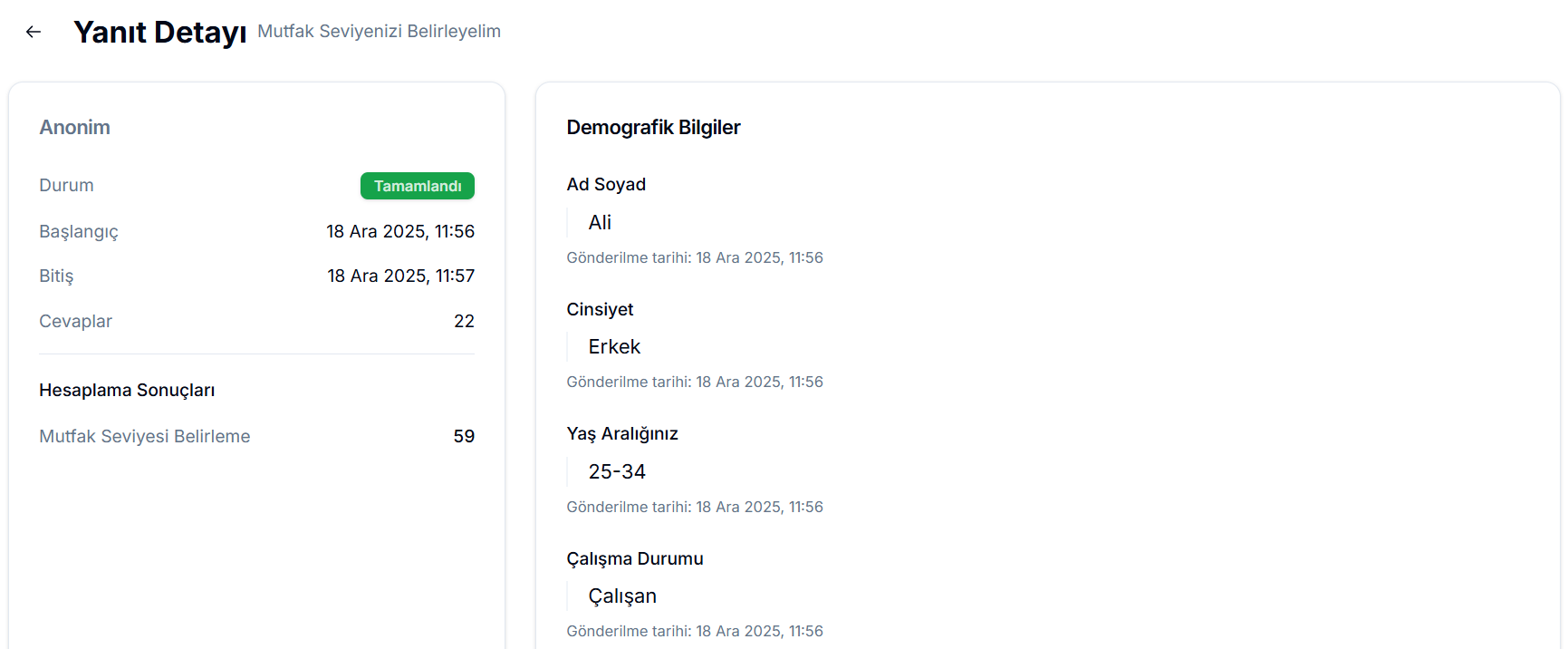
Eğer formda değerlendirme soruları bulunuyorsa, bu ekran üzerinden manuel değerlendirme yapabilir ve sonucu kaydedebilirsiniz.
Tüm bu adımlar tamamlandığında formunuzun yapısı, soruları, hesaplamaları, sonuç sayfaları ve otomasyonları eksiksiz şekilde oluşturulmuş olur. Böylece formunuz yayına hazır hale gelir ve belirlediğiniz senaryolara göre kullanıcı yanıtlarını toplamaya başlayabilirsiniz.
Form oluşturma ve düzenleme sürecini tamamladıktan sonra, Formlar listesinde ilgili formun adının yanında yer alan Görüntüle butonunu kullanarak formun kullanıcıya nasıl göründüğünü inceleyebilirsiniz.
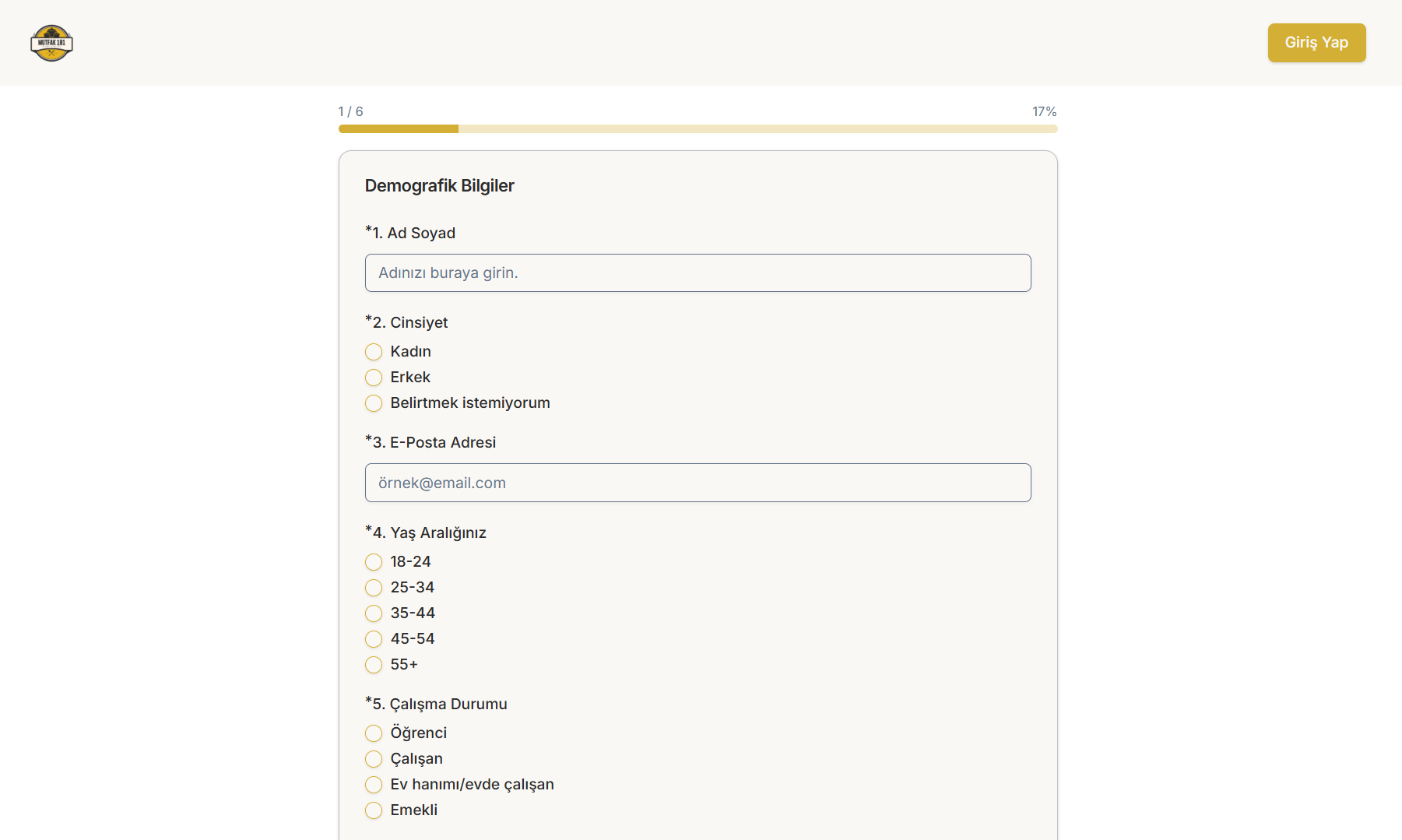
Bu sayede formun akışını, soru sıralamasını ve sonuç davranışlarını yayına almadan önce kontrol edebilir, gerekirse düzenlemelerinizi tamamlayabilirsiniz.