İndirim Kodları
Teachfluence’da satışlarınızı artırmak, kampanyalar oluşturmak veya belirli kullanıcı gruplarına özel fırsatlar sunmak için İndirim Kodu özelliğini kullanabilirsiniz. Bu özellik sayesinde kupon oluşturabilir, kullanım koşullarını belirleyebilir ve hangi ürünlerde geçerli olacağını detaylı şekilde yönetebilirsiniz.
İndirim kodları; lansman dönemleri, özel gün kampanyaları, sadık kullanıcı teşvikleri veya sınırlı süreli satış artırma stratejileri için etkili bir araçtır.
İndirim Kodları Nasıl Oluşturulur?
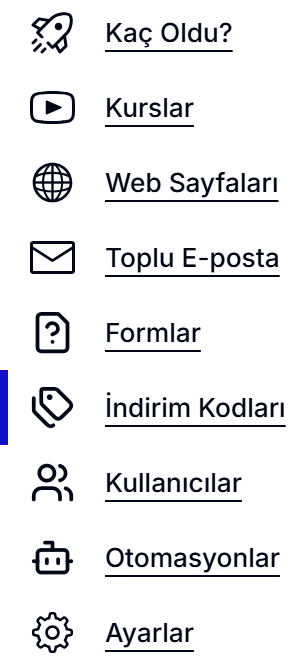
Teachfluence hesabınıza giriş yaptıktan sonra sol menüde yer alan İndirim Kodları bölümüne tıklayarak indirim kodları paneline ulaşabilirsiniz.
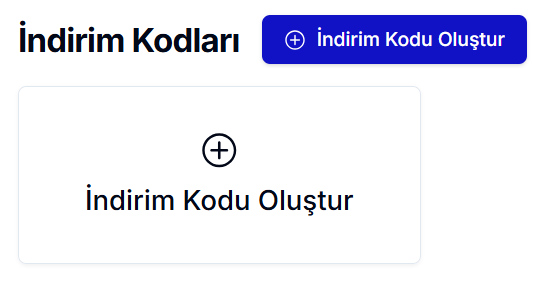
Bu panelde daha önce oluşturduğunuz tüm indirim kodlarını görüntüleyebilir ve yeni bir indirim oluşturabilirsiniz.
İndirim Kodu Oluşturma
Açılan sayfada bulunan İndirim Kodu Oluştur butonuna tıklayarak yeni bir indirim kodu oluşturma ekranına geçebilirsiniz.
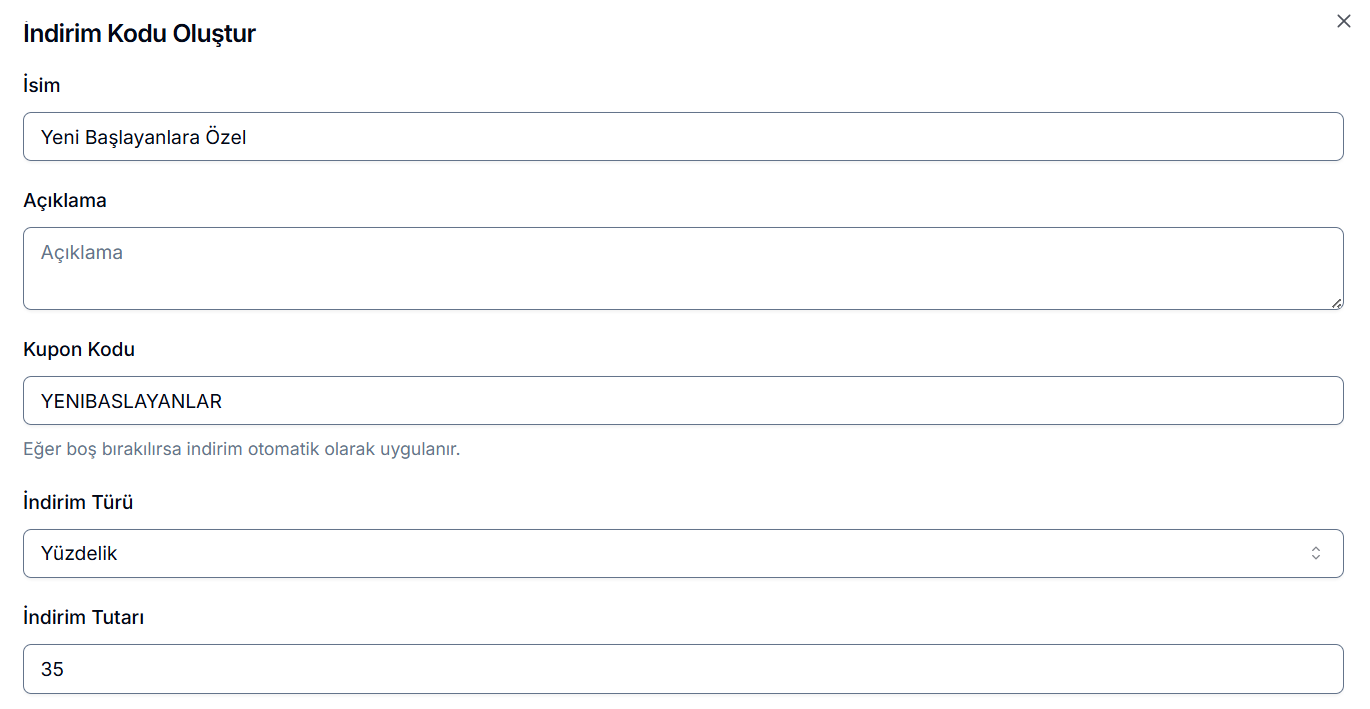
İndirim Kodu Oluştur ekranında, indirim kampanyanızı tanımlamak için gerekli tüm detayları girmeniz istenir. Bu alanda sırasıyla indirim kodu için bir isim ve isteğe bağlı bir açıklama belirleyebilirsiniz. Bu bilgiler yalnızca yönetim panelinde görünür ve indirimlerinizi ayırt etmenizi sağlar.
Ardından kullanıcıların ödeme sırasında gireceği Kupon Kodu alanı yer alır. Bu alanı manuel olarak doldurabilir ya da boş bırakarak indirimin otomatik uygulanmasını sağlayabilirsiniz. İndirim Türü bölümünde indirimin sabit tutar mı yoksa yüzdelik mi olacağını seçer, İndirim Tutarı alanında uygulanacak indirim miktarını belirlersiniz.
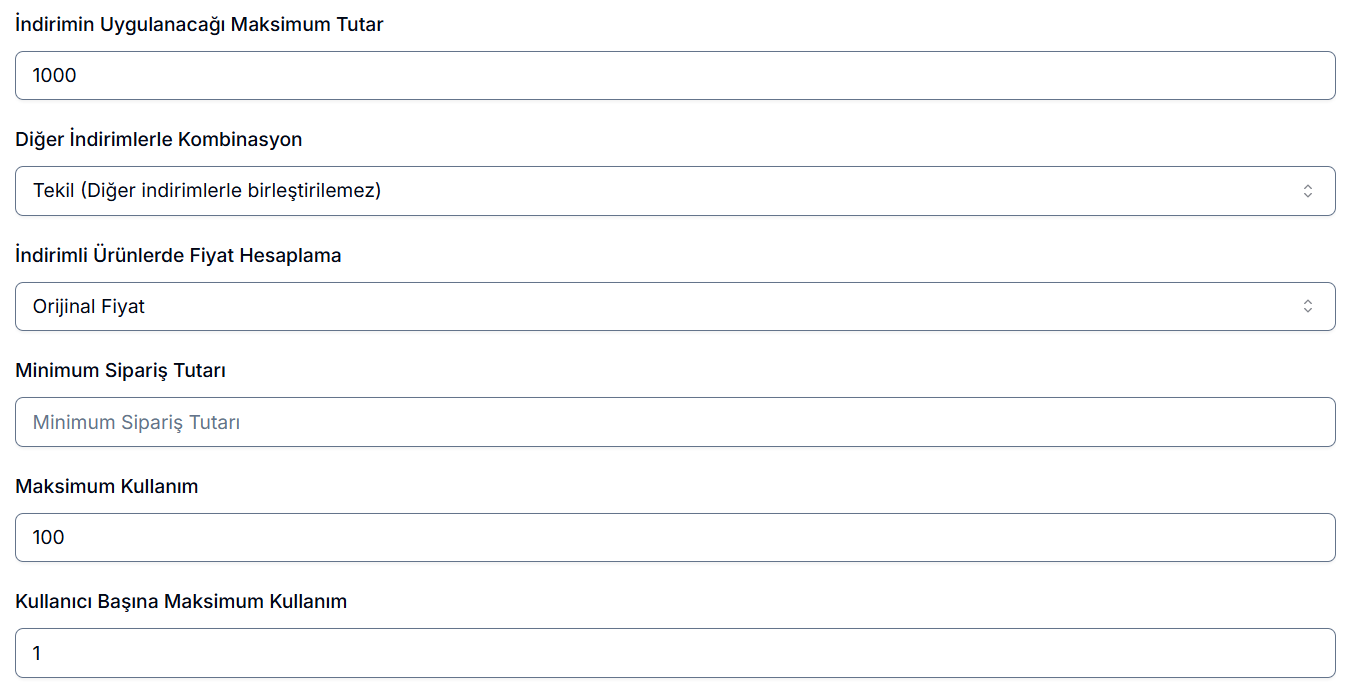
İsterseniz İndirimin Uygulanacağı Maksimum Tutarı belirleyebilirsiniz. Ayrıca, indirimin diğer kampanyalarla birlikte çalışıp çalışmayacağını Diğer İndirimlerle Kombinasyon ayarı ile belirleyebilirsiniz. Bunun yanında, indirimin orijinal fiyat üzerinden veya satış fiyatı üzerinden uygulanacağı ya da indirimli ürünlerin hariç tutulup tutulmayacağı bu aşamada seçilir.
Kampanya koşullarını netleştirmek için Minimum Sipariş Tutarı, indirimin toplamda kaç kez kullanılabileceğini belirleyen Maksimum Kullanım ve bir kullanıcının indirim kodunu kaç kez kullanabileceğini belirleyen Kullanıcı Başına Maksimum Kullanım alanlarını doldurabilirsiniz.
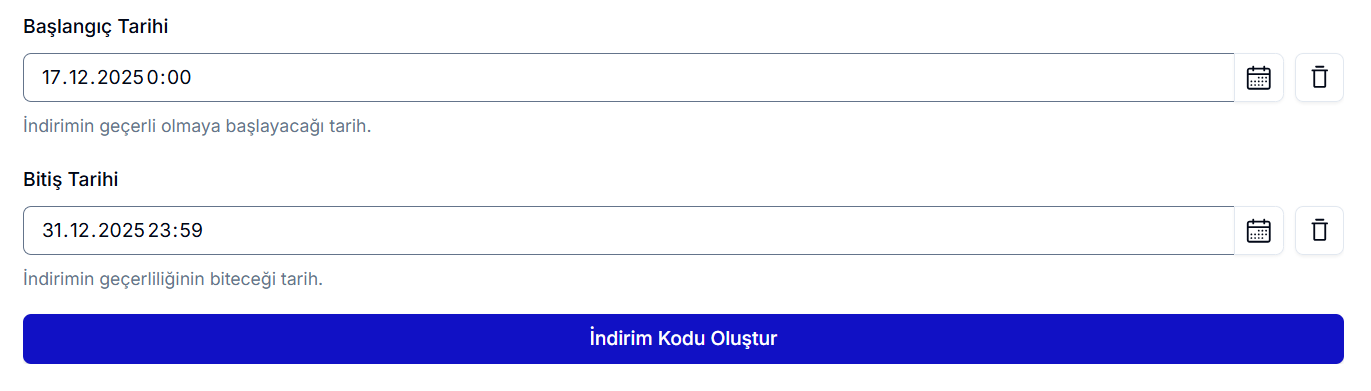
Son olarak, indirimin ne zaman aktif olacağını belirlemek için Başlangıç Tarihi ve Bitiş Tarihi seçilir. Tüm alanları doldurduktan sonra İndirim Kodu Oluştur butonuna tıklayarak indirim kodunuzu aktif hale getirebilirsiniz.
İndirim Kodunu Yönetme ve Güncelleme
Oluşturulan indirim kodları, İndirim Kodları listesinde görüntülenir. Listenin ilgili satırında yer alan kalem ikonu ile indirim kodu düzenleme ekranına yeniden erişebilirsiniz.
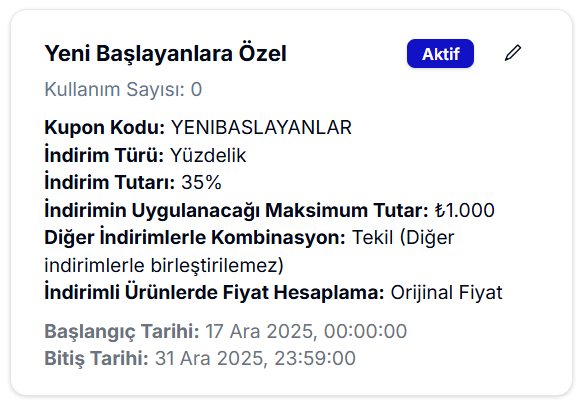
Bu ekranda, oluşturma aşamasında tanımlanan tüm alanlara ek olarak iki önemli ayar daha bulunur. Aktiflik Durumu, indirim kodunun kullanılabilir olup olmadığını belirler; pasif konuma getirilen indirim kodları ödeme ekranında kullanılamaz.

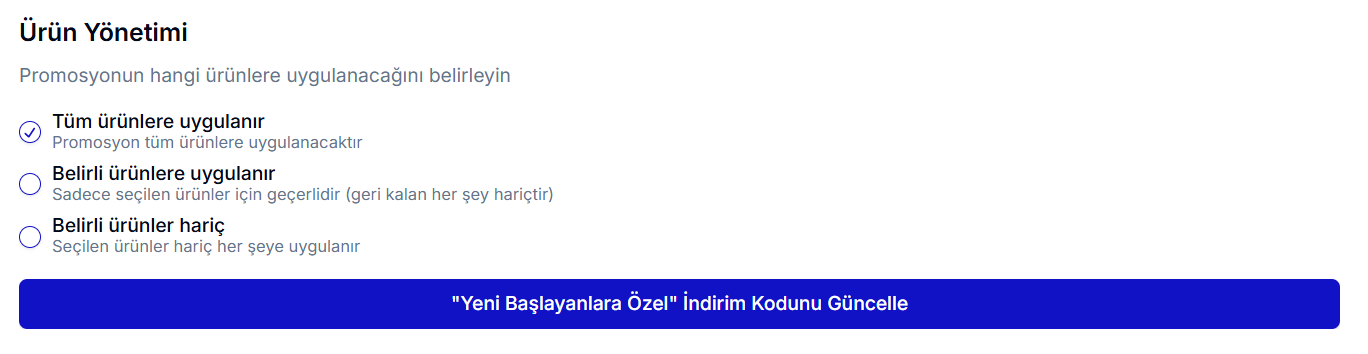
Ürün Yönetimi bölümünde ise indirimin hangi ürünlerde geçerli olacağını belirlersiniz. Bu alanda indirimi tüm ürünlere, yalnızca belirli ürünlere veya belirli ürünler hariç olacak şekilde sınırlayabilirsiniz.
Gerekli düzenlemeleri yaptıktan sonra İndirim Kodunu Güncelle butonuna tıklayarak değişiklikleri kaydedebilirsiniz.
İndirim Kodunu Kullanma
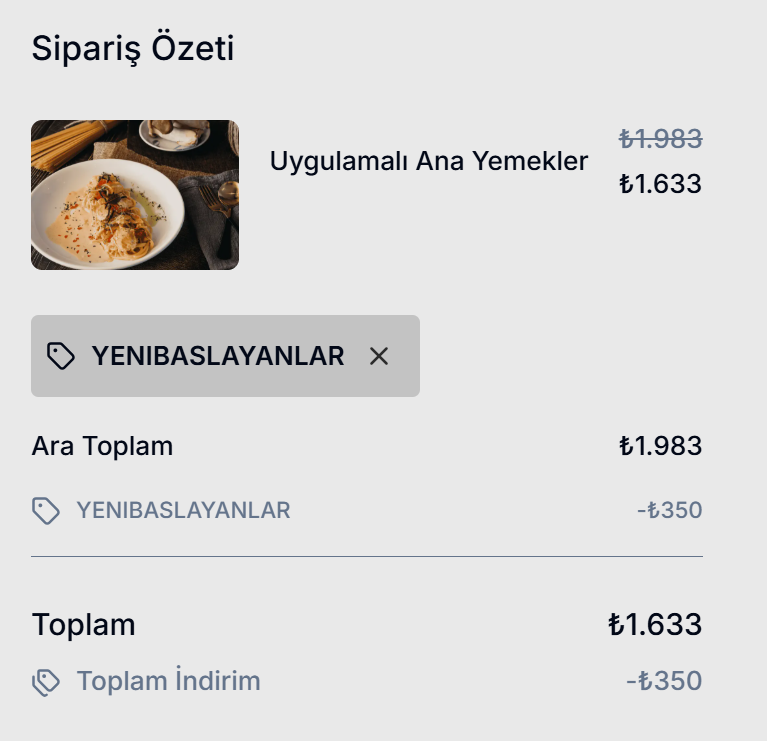
İndirim kodu aktif hale getirildikten sonra, indirimin geçerli olduğu ürünlerden herhangi birinin sipariş sayfasına gidildiğinde Sipariş Özeti bölümünde İndirim Kodu alanı görüntülenir.
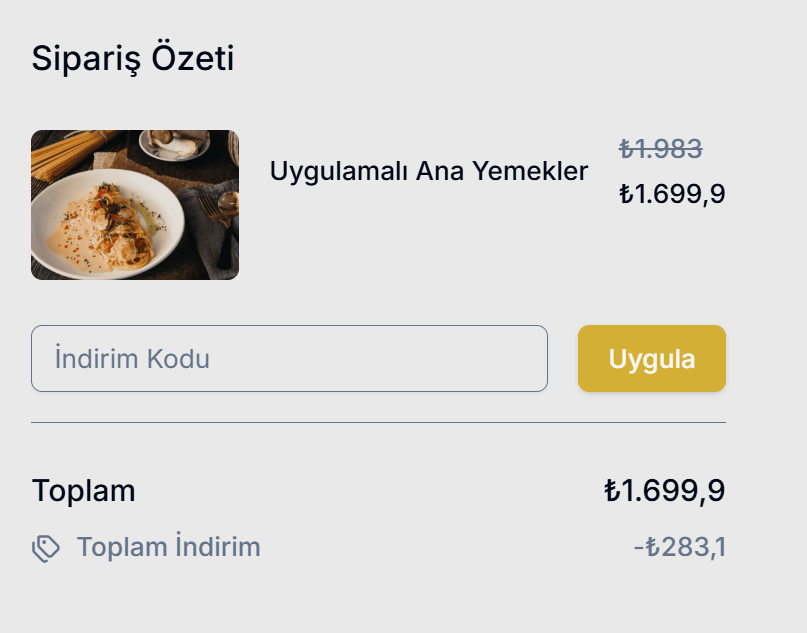
Kullanıcı, bu alana oluşturulan kupon kodunu girip Uygula butonuna tıkladığında indirim otomatik olarak sepete yansıtılır.
Bu şekilde indirim kodu başarıyla oluşturulmuş, yönetilmiş ve ödeme sürecinde kullanıma sunulmuş olur.