İlk Kursunuzu Oluşturun
Teachfluence’ta ilk kursunuzu oluşturmak oldukça kolaydır. Bu rehberde, dersinizi adım adım nasıl hazırlayacağınızı öğrenebilirsiniz.
Amacımız; içeriğinizi doğru şekilde yapılandırmanızı, fiyatlandırmanızı belirlemenizi ve dersinizi satışa hazır hale getirmenizi sağlamaktır.
1. Adım: Kurs Oluşturma
Teachfluence'da kayıtlı olduğunuz organizasyonunuza giriş yaptıktan sonra ekranın sol tarafında bulunan panelden Ürünler başlığında yer alan Kurslar sekmesine tıklayın. Buradan mevcut kurslarınızı görebilir ve yeni bir kurs oluşturabilirsiniz.
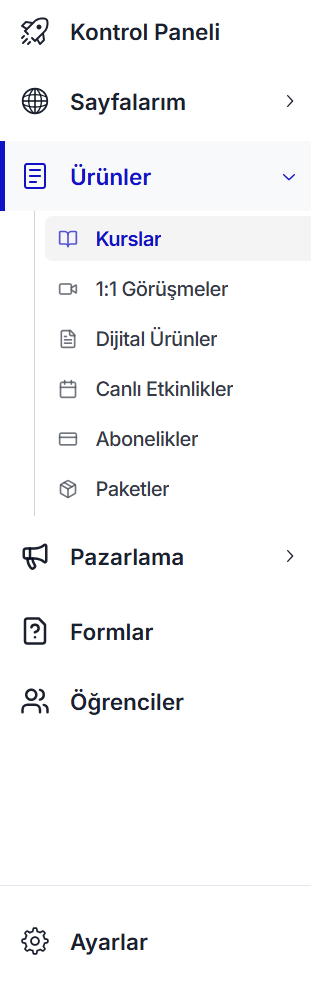
Yeni bir kurs oluşturmak için Kurs Oluştur butonunu veya AI ile Oluştur butonunu kullanabilirsiniz.

Kurs oluşturma sürecinizi kolaylaştırmak için tasarlanan 4 onboarding adımı, sizi içerik hazırlamadan yayına alma aşamasına kadar adım adım yönlendirir.
1. Kurs Detayları
Kurs başlığı, kurs URL'si ve açıklaması gibi temel bilgileri ayarlayabilirsiniz.
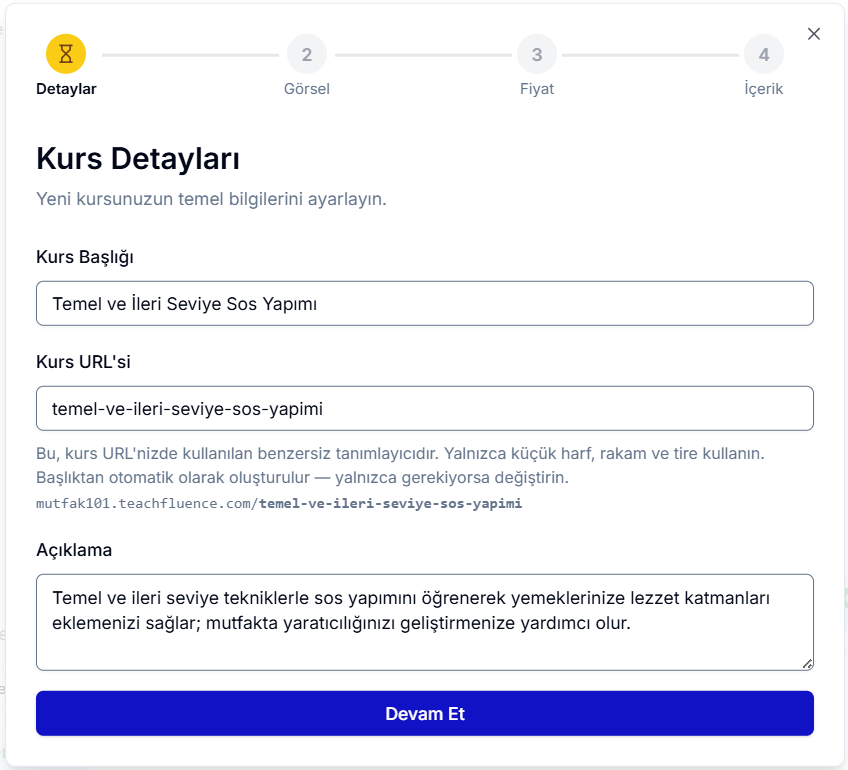
Kurs adresi, otomatik olarak kurs adınızdaki karakterlerin Türkçeleştirilmiş haliyle oluşturulacaktır. Ancak dilediğiniz zaman değiştirebilirsiniz.
2. Kurs Görseli
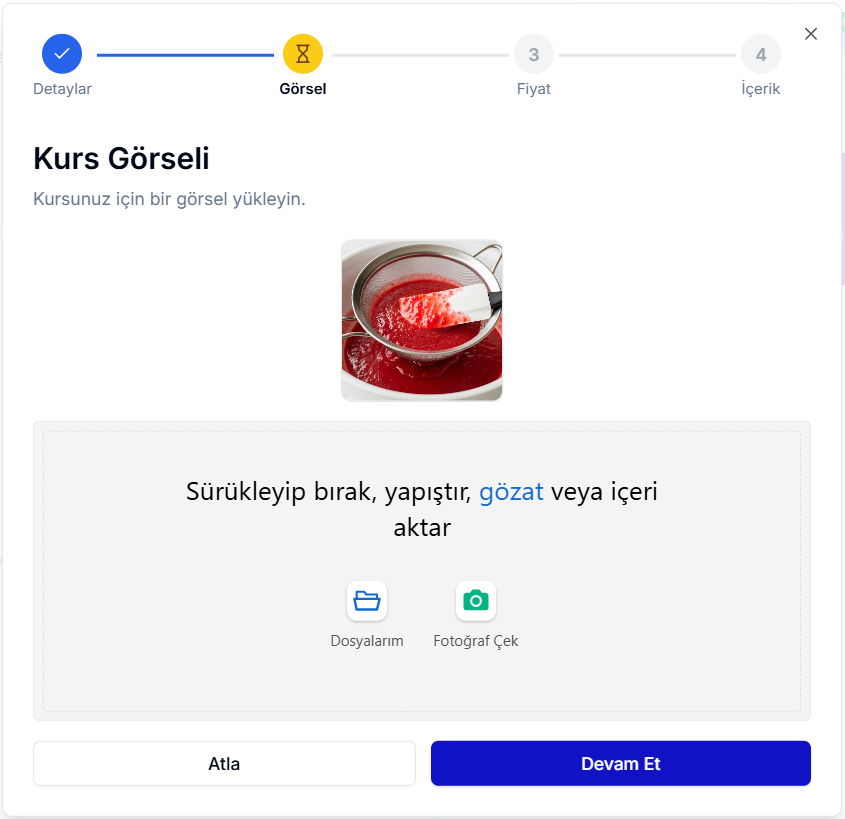
Kursunuzu temsil eden bir görsel yükleyebilirsiniz.
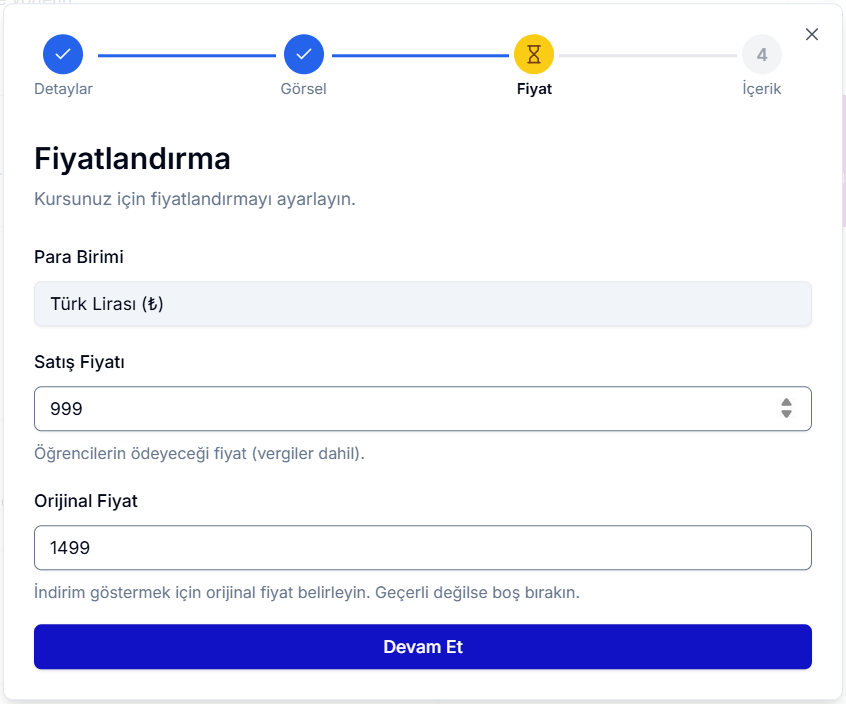
3. Fiyatlandırma
Kursunuz için fiyatlandırmayı ayarlayabilirsiniz.
4. İçerik
Kursunuzu manuel veya Yapay Zeka ile oluşturarak içeriklerinizi ekleyebilirsiniz.
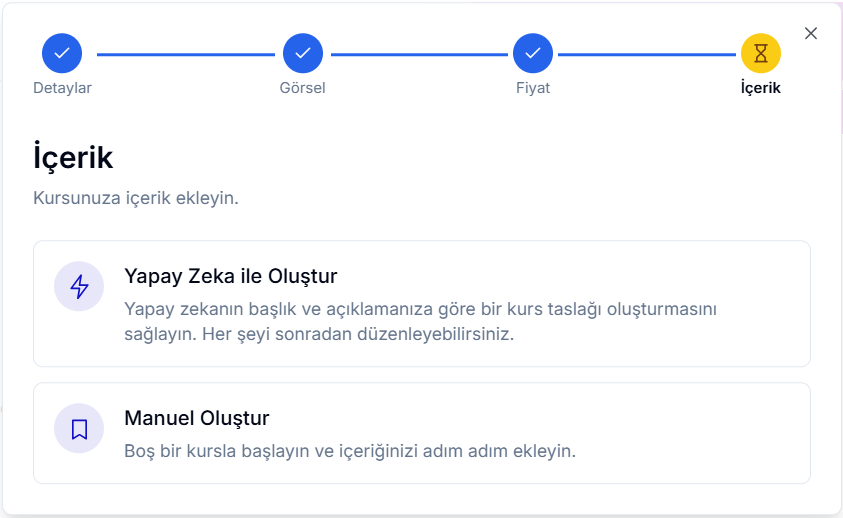
Manuel Oluşturma
Kursunuzun akışını, bölümlerini ve içerik türlerini kendiniz belirlemek isterseniz Manuel Oluştur butonunu kullanabilirsiniz.
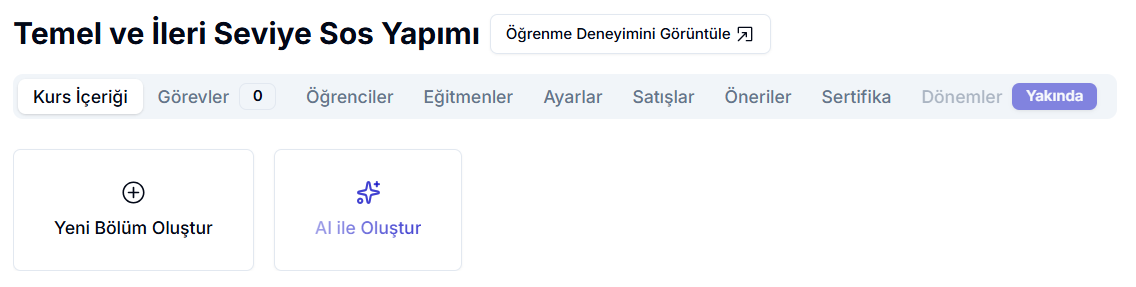
Kursunuz oluştuğunda aşağıdaki görseldeki gibi herhangi bir bölüm bulunmadan görünecektir.
AI ile Oluşturma
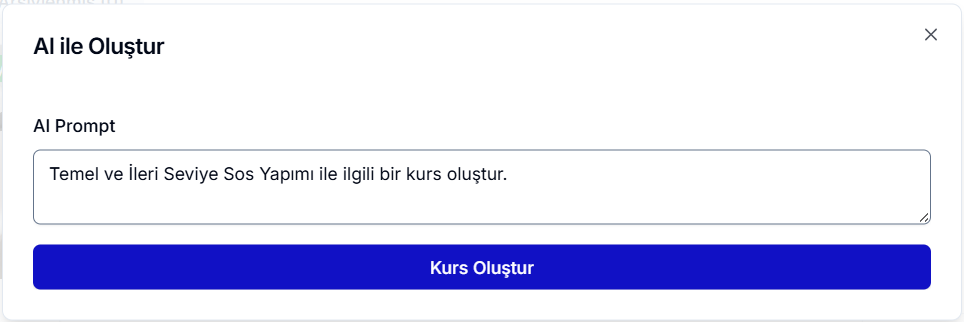
Kurs akışınız hazır değilse Teachfluence’ın yapay zeka desteği ile AI ile Oluştur butonunu kullanabilirsiniz. Açılan panelde yer alan prompt kutucuğuna kursunuz hakkındaki temel bilgileri girebilirsiniz. AI sizin için kurs içeriğini tasarlar, bölümleri organize eder ve önerilen yapıyı oluşturur.
Oluşturulan bölümleri dilediğiniz gibi düzenleyebilir, ekleyebilir veya silebilirsiniz.
2. Adım: Bölüm Oluşturma
Bölüm Nedir?
Bölümler, kursunuzu daha küçük parçalara ayırarak öğrencilerinize daha düzenli sunmanızı sağlayan yapılardır. Kursunuzu oluşturduktan sonra bölüm ekleyebilir, düzenleyebilir veya silebilirsiniz. • Yeni bölüm oluşturmak için kursun altında bulunan Yeni Bölüm Oluştur butonuna tıklayın. • Panelde bölüm adını belirleyerek ilk bölümü oluşturabilirsiniz. • Oluşturduğunuz bölümler, kursunuzun altında listelenir.
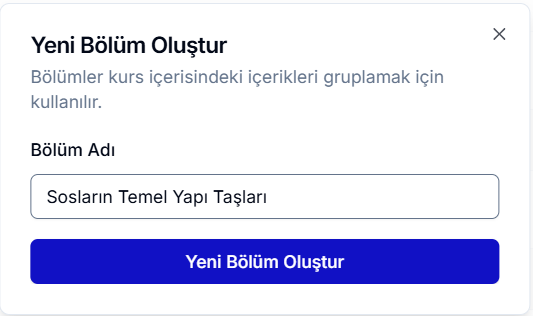
Yukarıda yarattığımız "Temel ve İleri Seviye Sos Yapımı" kursuna yeni bölüm oluşturmak için kursun hemen altında bulunan Yeni Bölüm Oluştur butonuna tıklamanız yeterlidir. Açılan panelde bölümün adını dilediğiniz gibi belirleyebilir ve böylelikle ilk bölümünüzü oluşturabilirsiniz.
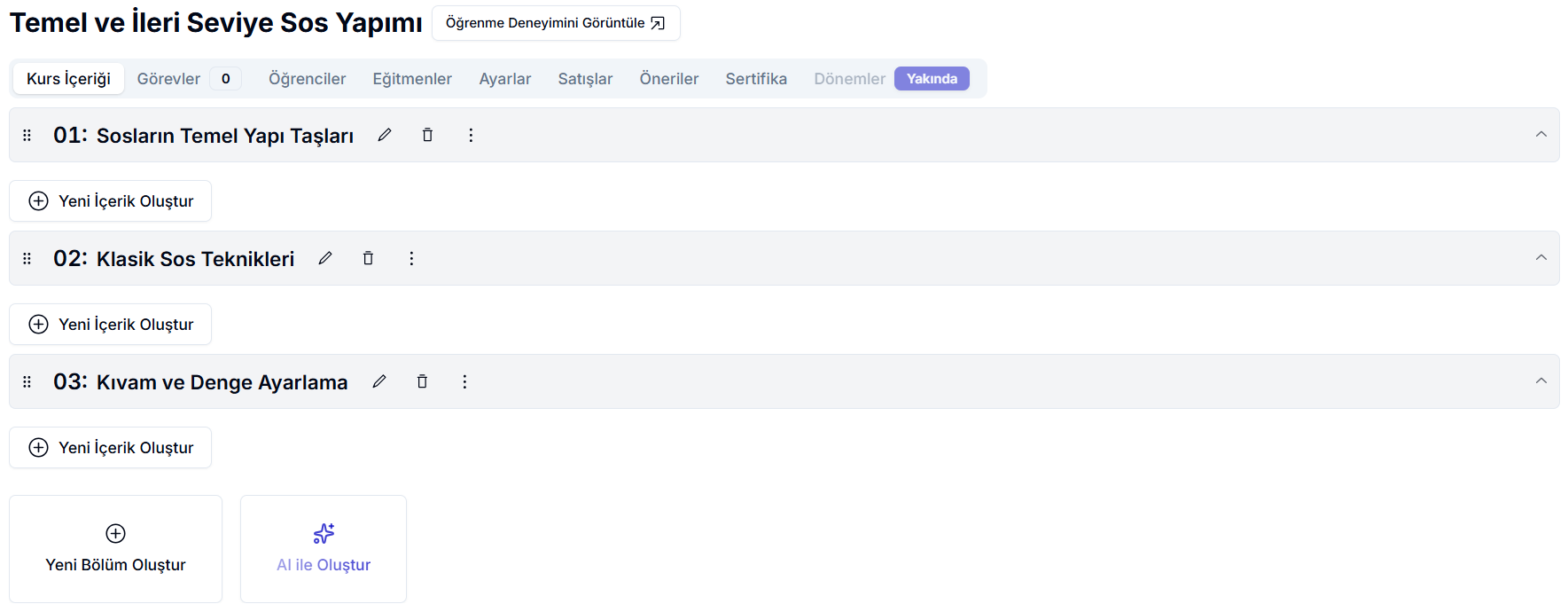
Bölümlerinizi oluşturduktan sonra, kursun altında bölümlerinizi görüntüleyebilirsiniz.
AI ile Bölüm Oluşturma
AI ile bölüm oluşturmak için AI ile Oluştur butonunu kullanabilirsiniz. Açılan panelde yer alan prompt kutucuğuna bölüm ile ilgili detayları girin. AI sizin için önerilen içerik türlerini ekleyerek bölümü oluşturacaktır.
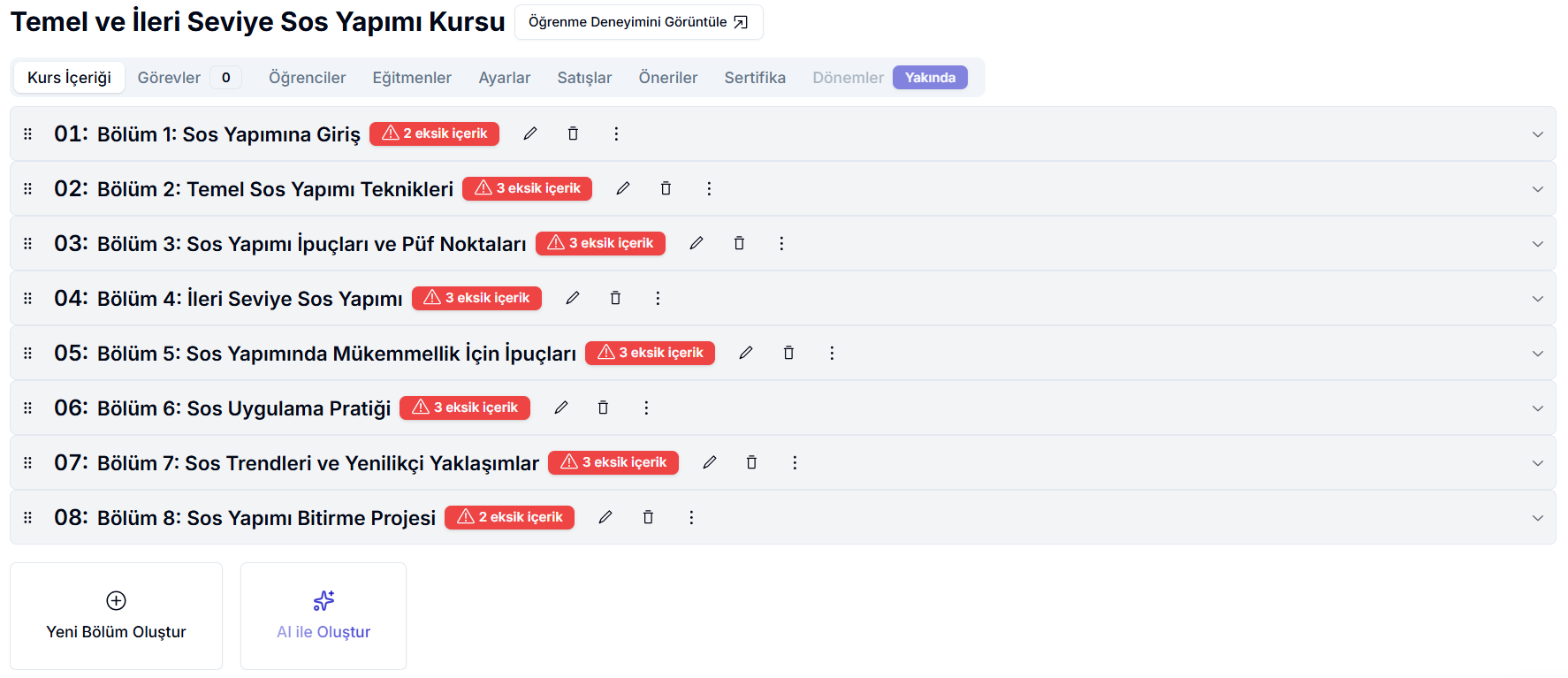
Eğer bir bölüm AI ile oluşturulduysa, manuel oluşturulanlardan farklı olarak bölümün altında yapay zekanın önerdiği içerik türleri de görüntülenecektir. İçeriklere göz atmak için bölümün üzerine tıklamanız yeterlidir.
Bölüm Düzenleme
Bölümleriniz oluşturulduktan sonra, kursun altında oluşturulma sırasına göre listelenir. Dilerseniz bölümleri isimlerinin sol tarafına basılı tutup sürükleyerek yeniden sıralayabilirsiniz. Bölüm adının yanında yer alan kalem ve çöp kutusu butonları ise sırasıyla güncelleme ve silme işlemleri için kullanılır.
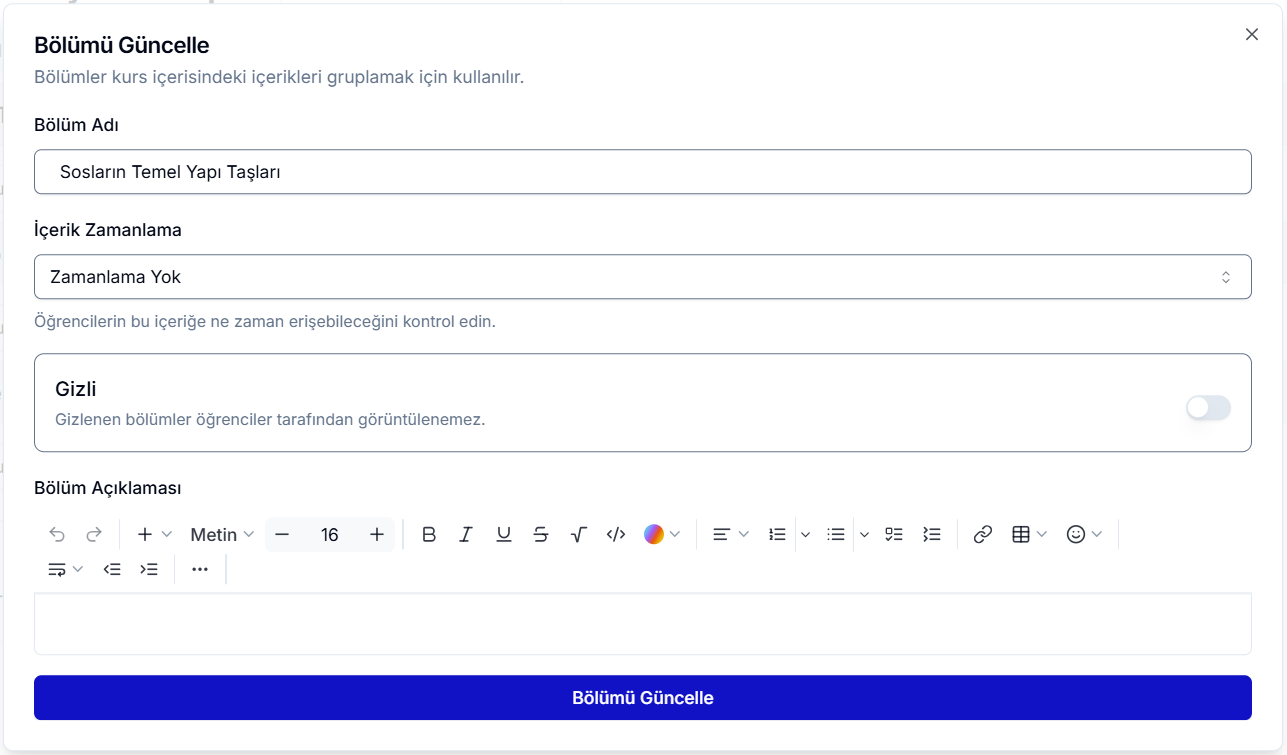
- Kalem İkonu: Bölümün adını, açıklamasını, içeriklere erişim tarihini ve öğrenciler için gizlilik durumunu düzenlemenizi sağlar. Bölüm gizli işaretlenirse, öğrenciler bölümü göremez.
İçerik zamanlamasında 4 seçenek bulunur:
-
Zamanlama Yok: Öğrenciler bölüm içeriklerine doğrudan erişebilir.
-
Sabit Tarih: Bölüm için yayınlama tarihi belirleyebildiğiniz seçenektir. Yayınlanma tarihini belirlediğinizde öğrenciler bu tarihe kadar bu bölümü "Yakında" olarak sadece başlığıyla görebilirler. Bu tarihten sonra bölüm öğrenciler tarafından içerikleriyle birlikte görüntülenebilir.
-
Kayıttan Sonraki Gün: Öğrencilerin kayıttan kaç gün sonra bölüme erişebileceğini belirleyebilirsiniz.
-
İçerik Tamamlandıktan Sonra: Öğrencilerin seçili bölüme erişebilmesi için ön koşul olarak tamamlanması gereken içeriği seçebilirsiniz.
-
Çöp Kutusu İkonu: Bölümü dersinizden kalıcı olarak silmek için bu ikona tıklayıp açılan pencereden Bölümü Sil butonunu kullanabilirsiniz.
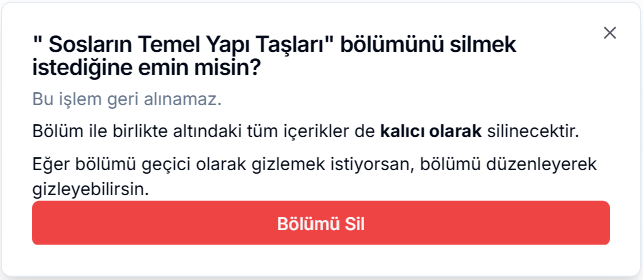
Bölümü silmek, o bölümün altındaki tüm içerikleri de kalıcı olarak kaldırır.
3. Adım: İçerik Oluşturma
İçerik Nedir?
İçerikler, kursunuzda öğrencilere sunduğunuz tüm bilgi ve materyallerdir. Bölümleri oluşturduktan sonra dersinize video, soru, sınav, ödev, belge, zengin metin, webinar, embed gibi farklı içerik türleri ekleyebilirsiniz.
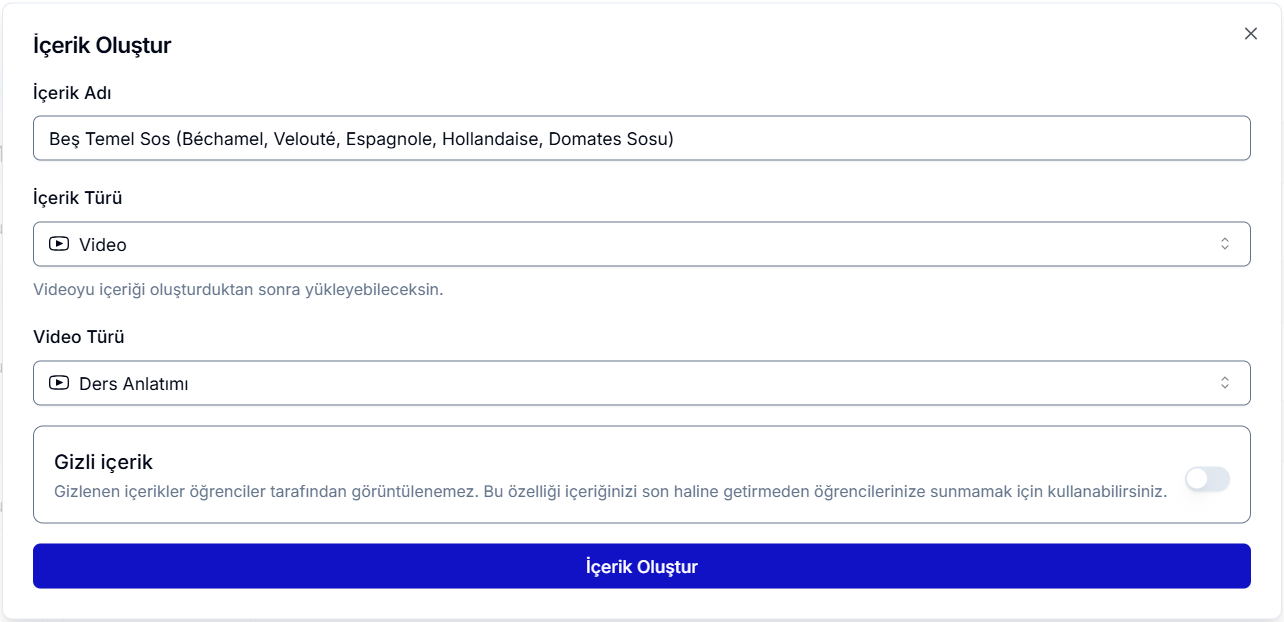
Dersinize içerik ekleme ve içerik türlerini yönetme rehberi için buraya tıklayabilirsiniz.
Bu adımlar ile Teachfluence'ta kurslarınızı organize etmeyi ve içeriklerinizi sisteme yüklemeyi başarıyla tamamlamış olursunuz.
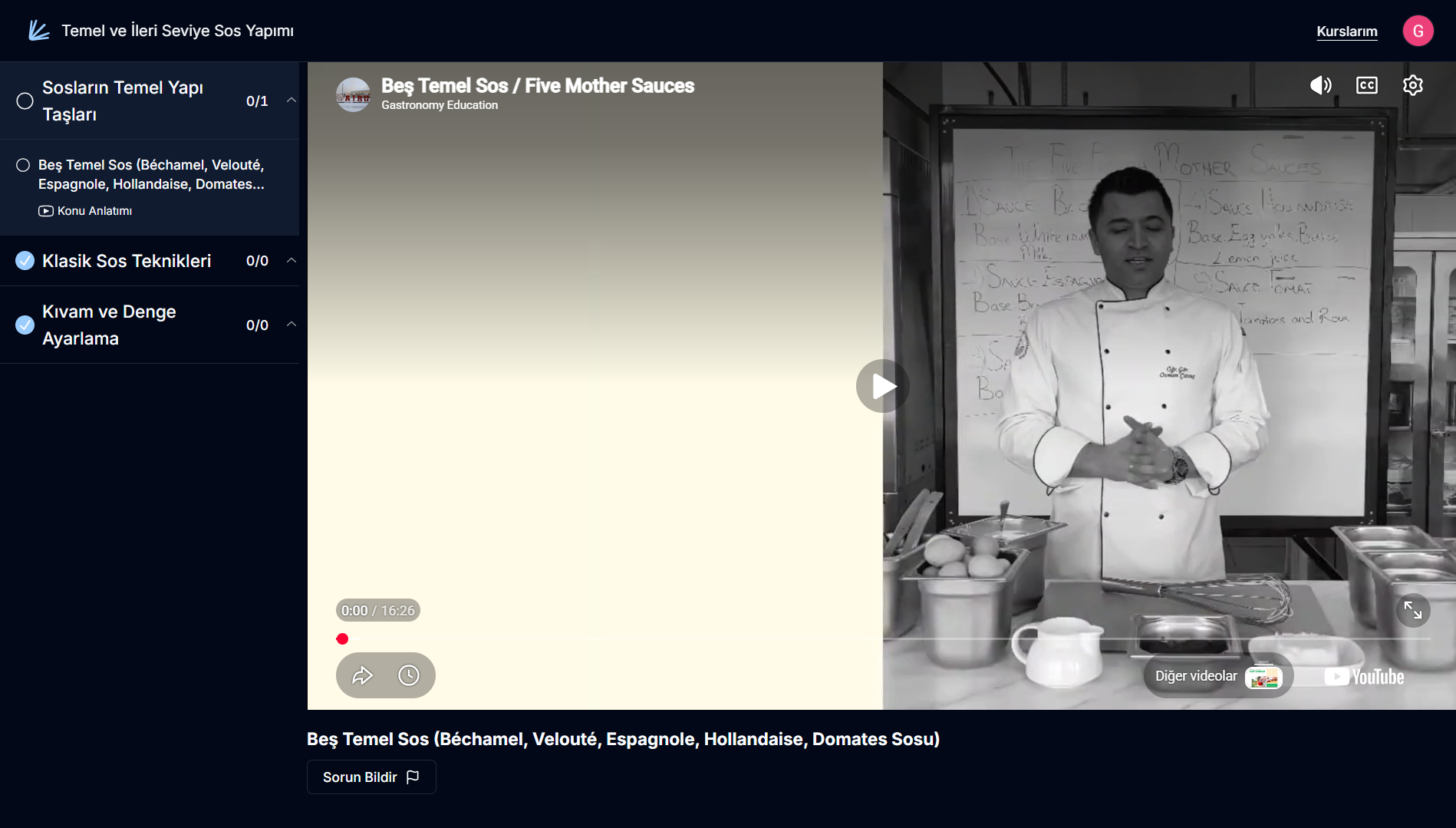
Öğrencilerinizin arayüzünü görmek için ders başlığının yanında bulunan Öğrenme Deneyimini Görüntüle butonuna tıklayabilirsiniz.