Paketler
Paketler, birden fazla kursu veya birebir görüşmeyi tek bir ürün altında bir araya getirerek daha kapsamlı ve avantajlı teklifler oluşturmanızı sağlayan bir özelliktir. Bu sayede öğrencileriniz tek bir satın almayla birden fazla içeriğe erişebilir, siz de içeriklerinizi paketleyerek satışlarınızı ve dönüşümlerinizi artırabilirsiniz. Paketler, hem satış stratejilerinizi güçlendirir hem de kullanıcılarınıza daha değerli bir öğrenim deneyimi sunmanıza yardımcı olur.
Paket Oluşturma
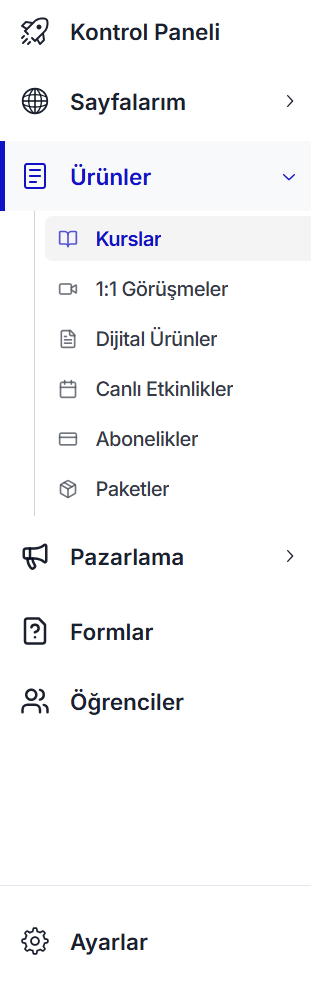
Teachfluence’da organizasyonunuza giriş yaptıktan sonra ekranın sol tarafında bulunan panelden Ürünler başlığı altında yer alan Paketler bölümünden tüm paketlerinizi görüntüleyebilir ve yönetebilirsiniz.
Yeni bir paket oluşturmak için Paket Oluştur butonuna tıklamanız yeterlidir.

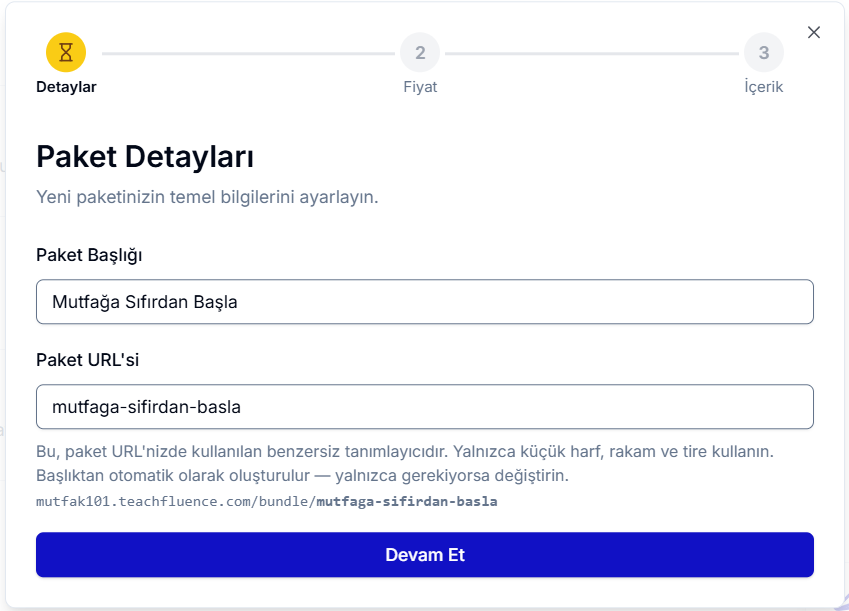
1. Adım: Paket Detayları
Açılan ekrandaki ilk adımda paketinizin başlığını ve URL adresini belirleyip Devam Et butonuna basın.
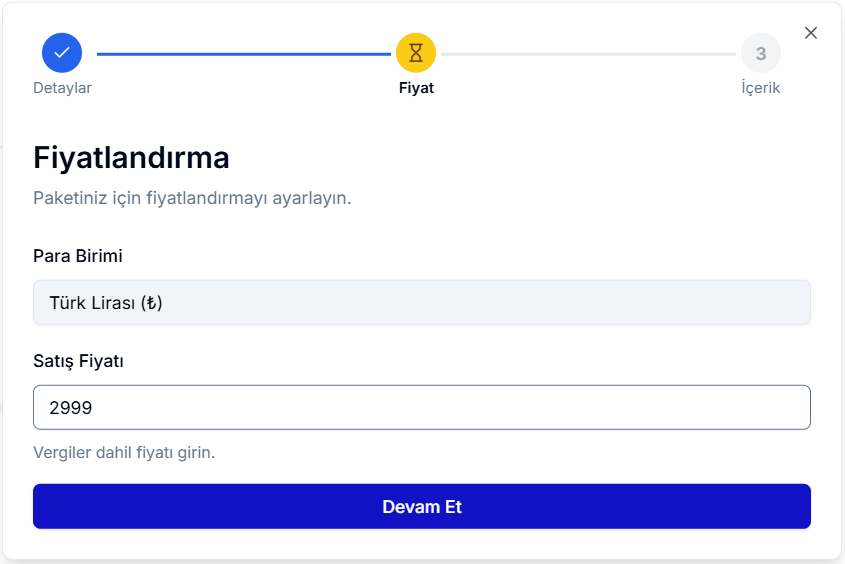
2. Adım: Fiyatlandırma
Sonraki adımda paketinizin fiyatlandırmasını yapın ve Devam Et butonuna basın.
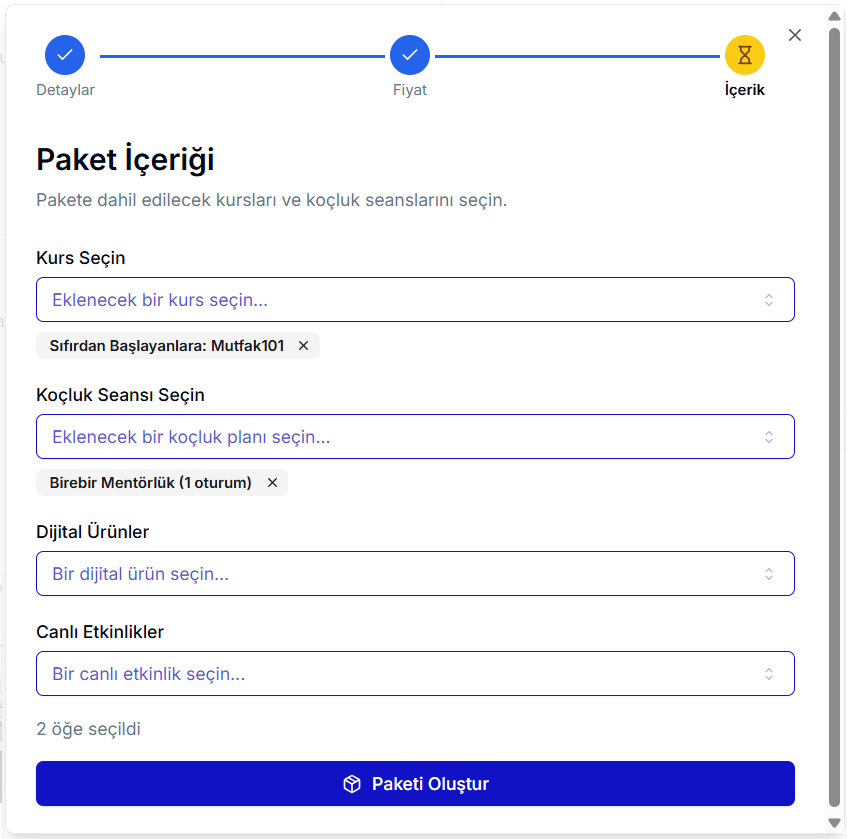
3. Adım: İçerik Ekleme
Son adımda ise paketinizde yer almasını istediğiniz kurs, birebir görüşme, dijital ürün ve canlı etkinlik ürünlerinizi seçin ve Paketi Oluştur butonu ile paketinizi oluşturmayı tamamlayın.
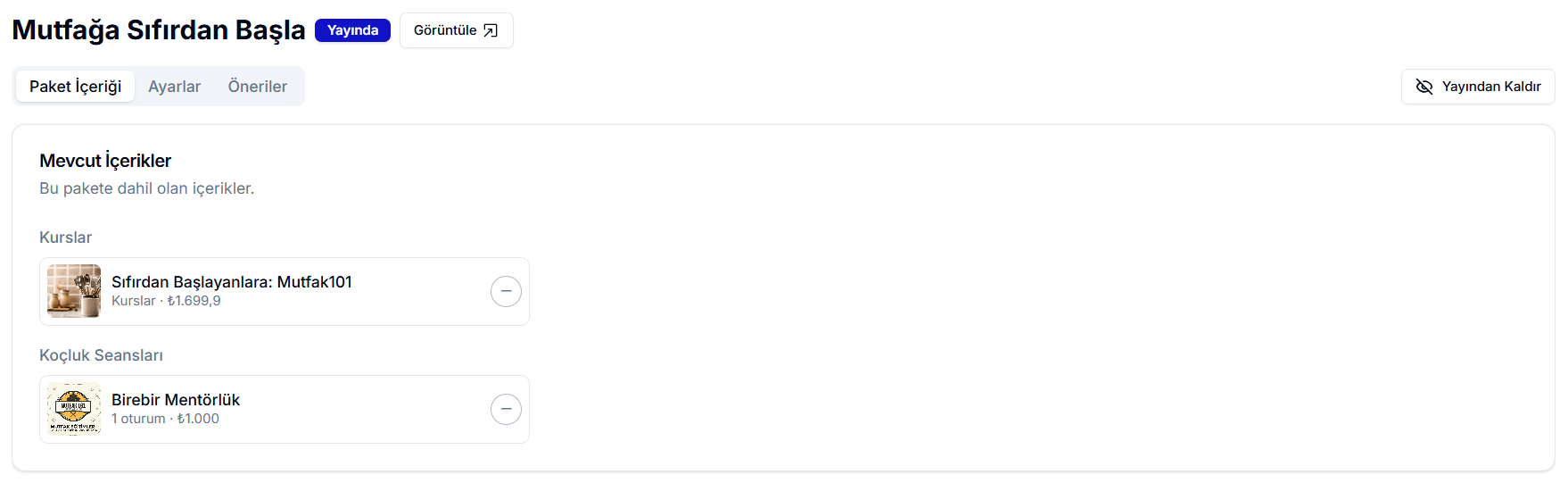
Paket İçeriği
Paket oluşturulduktan sonra, ilgili pakete tıklayarak Paket İçeriği sekmesinden mevcut içeriklerinizi görüntüleyebilir, sağ üstte bulunan Yayından Kaldır butonu ile paketinizi yayından kaldırıp Taslak durumuna alabilirsiniz.
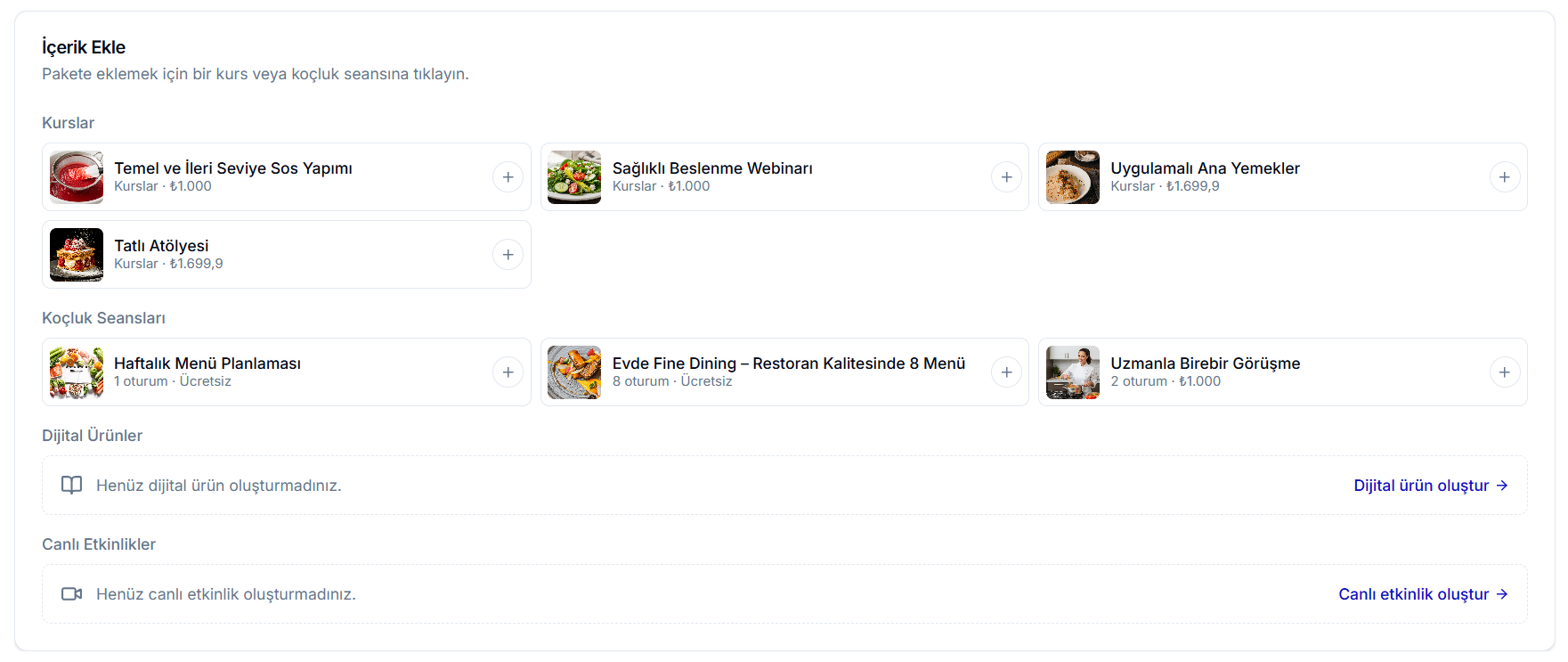
İçerik Ekle bölümünden paketinize dilediğiniz kurs, birebir görüşme, dijital ürün ve canlı etkinlik ürününüzü ekleyebilirsiniz.
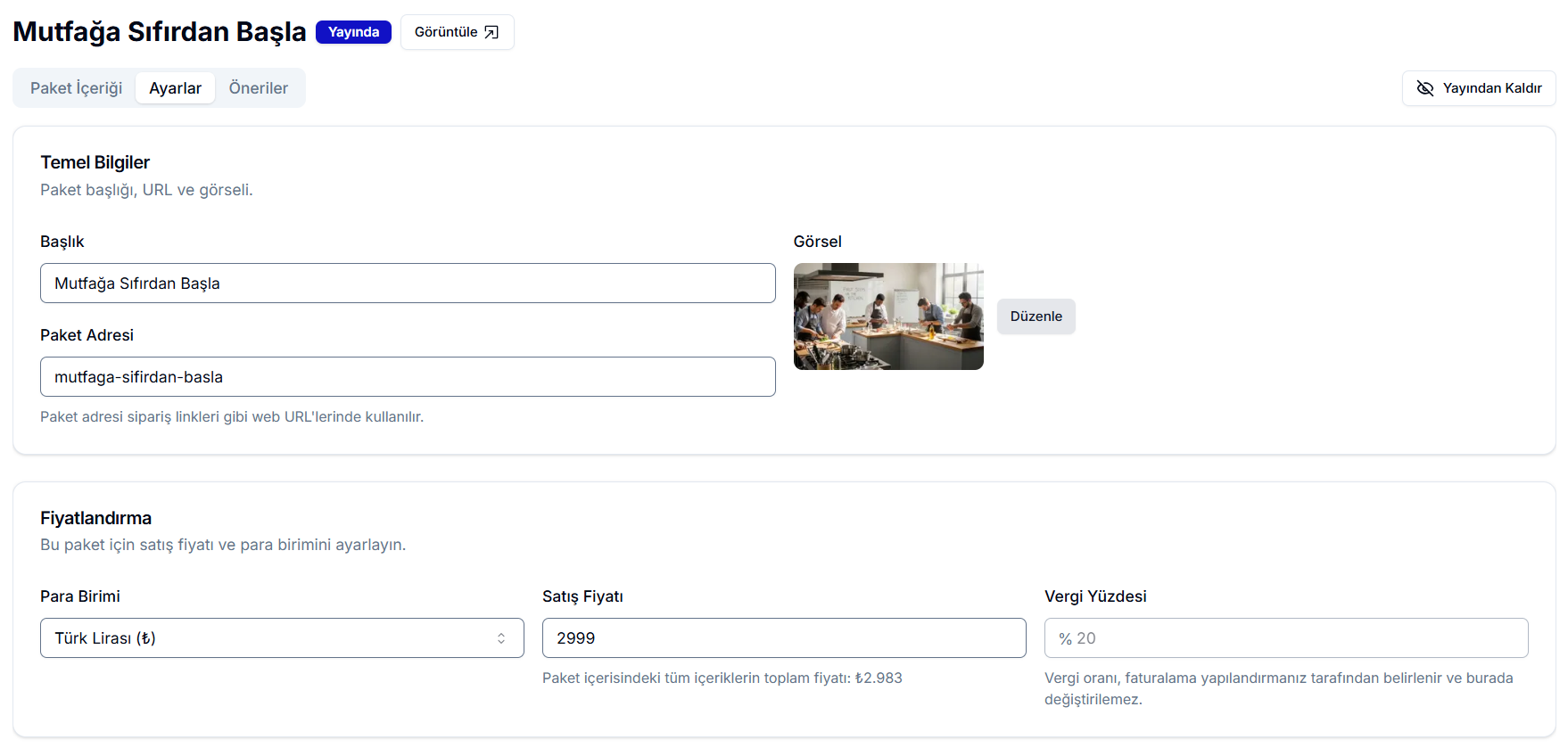
Paket Ayarları
Paket Ayarları sekmesinden paketinizle ilgili başlık, URL ve paket görseli gibi temel bilgileri düzenleyebilirsiniz. Ayrıca paketnizin satış fiyatını belirleyerek fiyatlandırmasını ayarlayabilirsiniz.
Paketinizin tanıtım sayfası için URL'yi, sipariş sayfasında paket başlığının altında gösterilecek olan sipariş sayfası açıklamasını ve görünürlük ayarlarını düzenleyebilirsiniz. Paketinizi Yayında olarak işaretlediğinizde paketiniz öğrenciler tarafından görünür hale gelir.
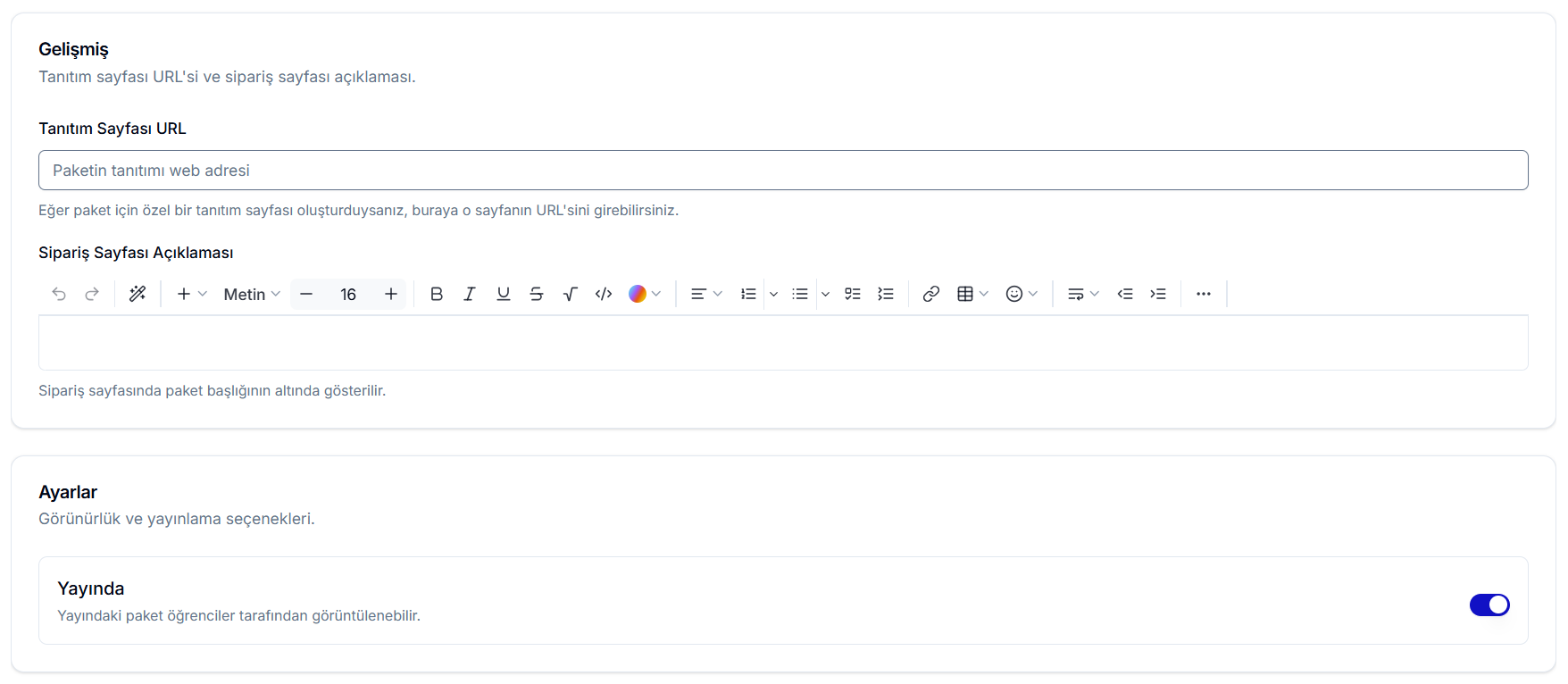
Tüm düzenlemeleri tamamladıktan sonra değişikliklerin geçerli olması için Kaydet butonuna tıklamanız gerekmektedir.
Paket Silme
Paketinizi silmek için Tehlikeli Bölge bölümünde yer alan Paketi Sil seçeneği ile ilgili paketi kalıcı olarak sistemden kaldırabilirsiniz. Silme işlemi geri alınamaz.
Silme işlemini tamamlamak için sizden doğrulama amaçlı "Paketi silmek istediğime eminim" onay metnini yazmanız istenir. Bu metni girdikten sonra paketin silinmesi onaylanır ve işlem tamamlanır.

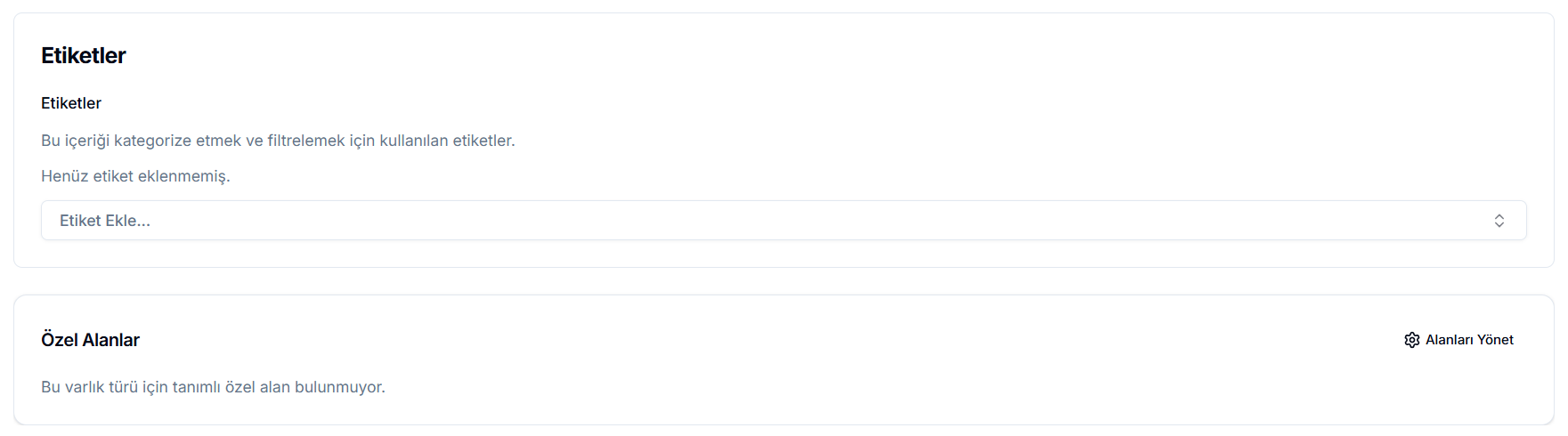
Paketlerinizi görüşmelerinizi kategorize etmek ve filtrelemek için etiketler oluşturabilir ve kullanabilirsiniz. Ayrıca, tanımlanmış özel alanları bu bölümden güncelleyebilirsiniz. Özel alanların nasıl oluşturulduğu hakkında detaylı bilgi için Ayarlar sayfasını ziyaret edebilirsiniz.
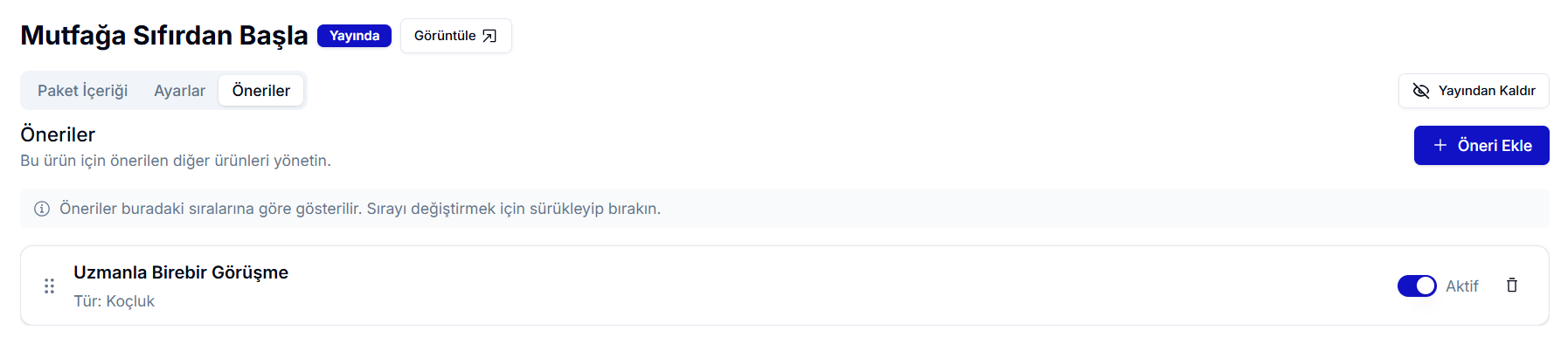
Öneriler
Seçili paketinizin sipariş sayfasında gösterilecek diğer ürün önerilerini Öneriler sekmesinden belirleyebilirsiniz.
Öneri eklemek için Öneri Ekle butonuna tıklayarak kurs, birebir görüşme veya paket ürünleriniz arasından istediğinizi seçip listeye ekleyebilirsiniz.