Google Takvim Entegrasyonu
Teachfluence hesabınızı Google Takvim ile entegre ederek birebir görüşmelerinizi otomatik olarak planlayabilir, takviminizi senkronize şekilde yönetebilirsiniz.
Google Takvim entegrasyonu sayesinde:
- Birebir görüşmeleriniz otomatik olarak takviminize eklenir
- Müsaitlik durumunuz doğru şekilde yansıtılır
- Takvim çakışmalarının önüne geçilir
Aşağıdaki adımları takip ederek Google Takvim hesabınızı kolayca bağlayabilirsiniz.
Google Takvim Entegrasyonu Yöntemleri
Google Takvim entegrasyonu iki yöntemle yapılabilir:
- Tek kişi veya tek takvim kullanıyorsanız – Öncelikli olarak bu yöntem önerilir.
- Birden fazla eğitmen varsa – 1:1 görüşmeler üzerinden entegrasyon yapılabilir.
Tek Kişi veya Tek Takvim Kullanımı
1. Teachfluence’a Giriş Yapın
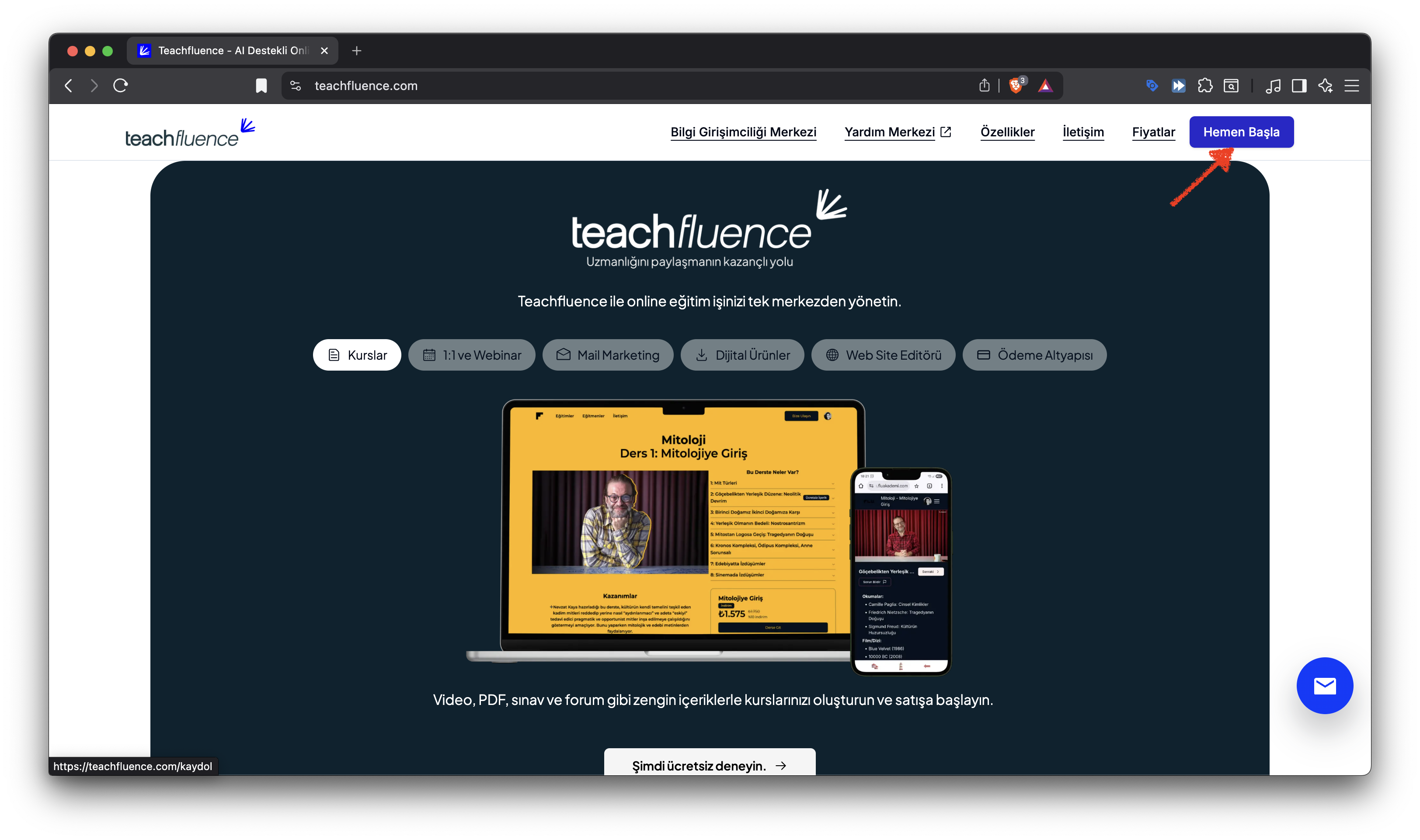
- Teachfluence.com adresine gidin ve Hemen Başla butonuna tıklayın.
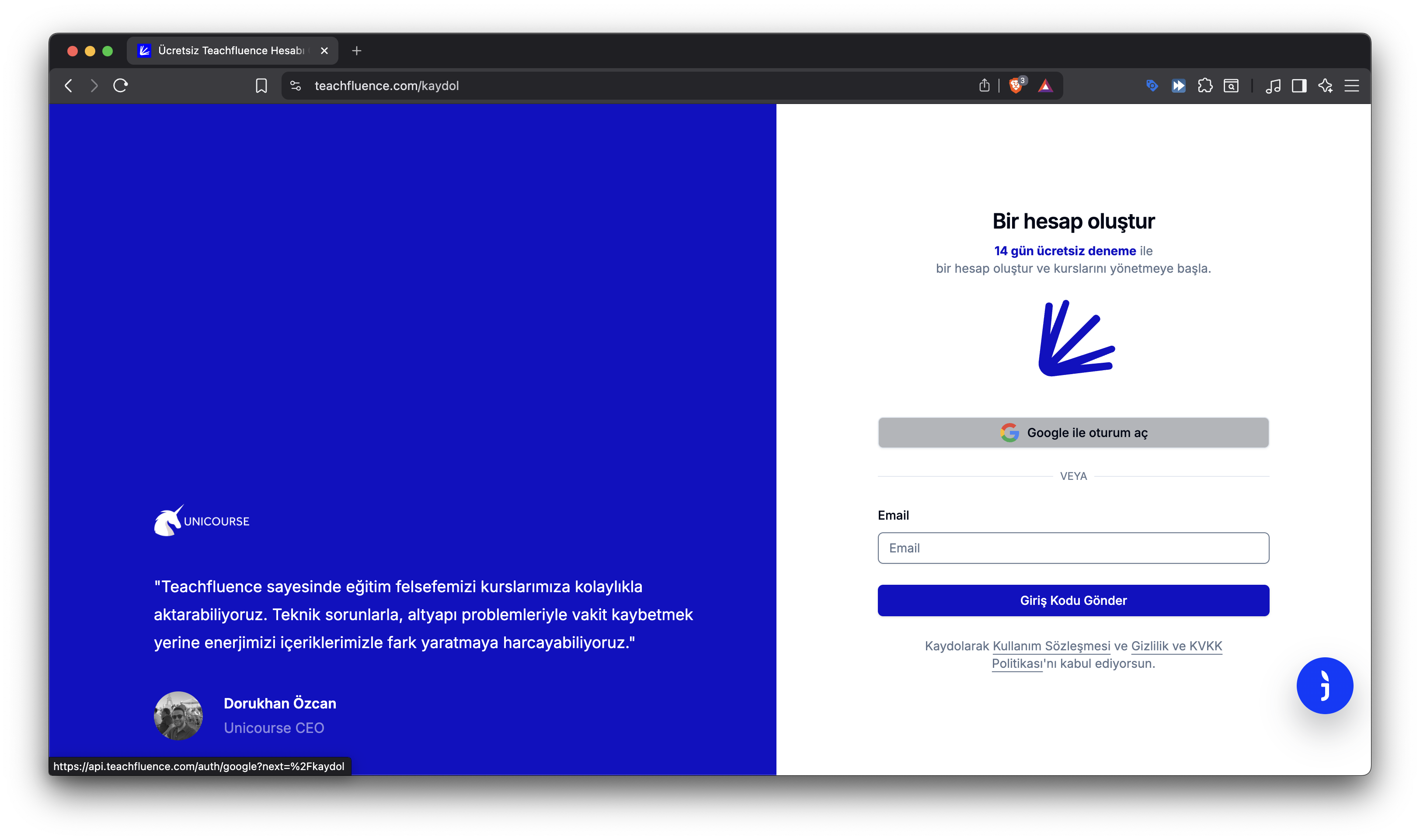
- Açılan giriş/kayıt ekranında Google ile Giriş Yap seçeneğini seçin ve Google hesabınızı kullanarak devam edin.
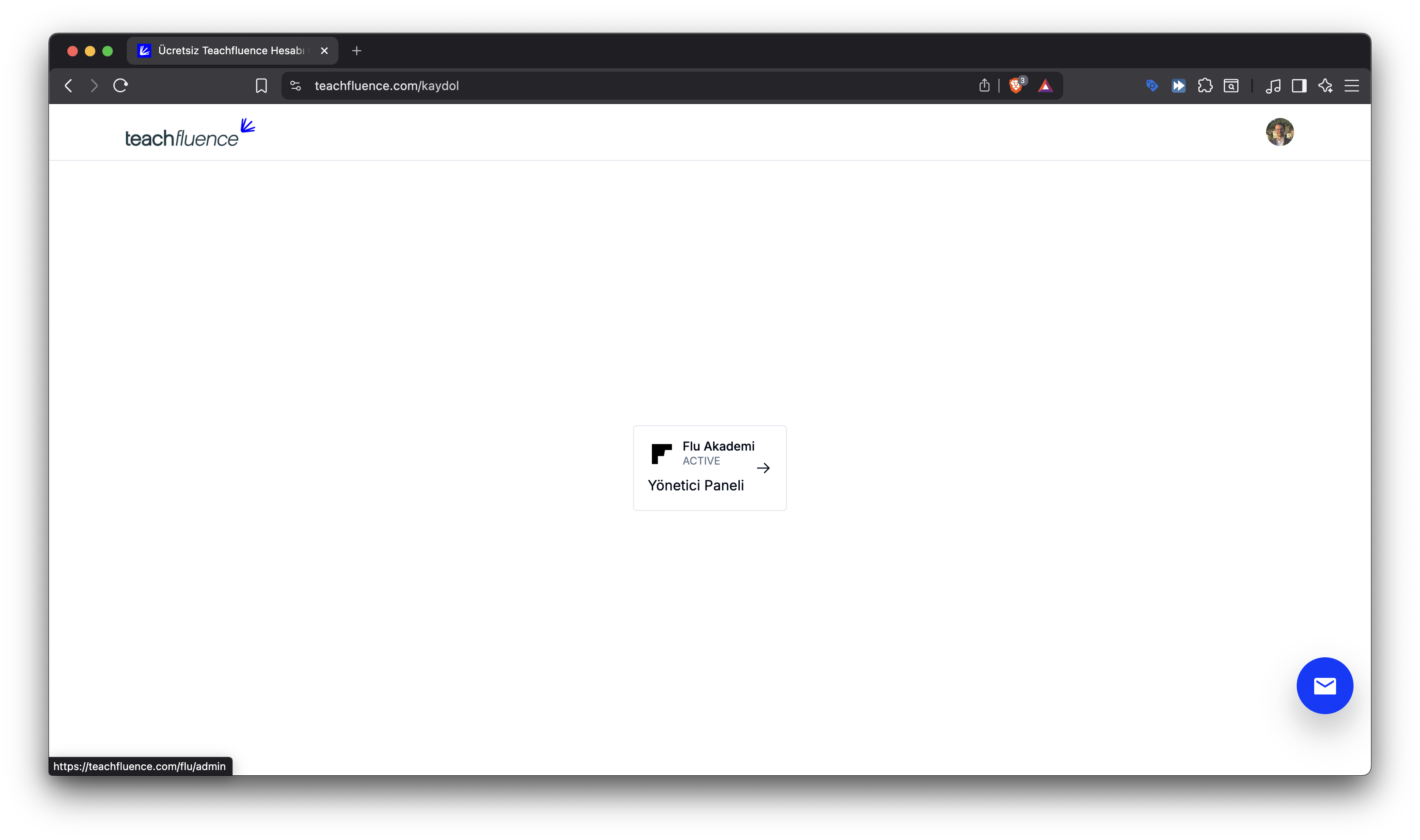
- Giriş yaptıktan sonra organizasyon paneliniz açılacaktır.
2. Google Takvim Entegrasyonunu Başlatın
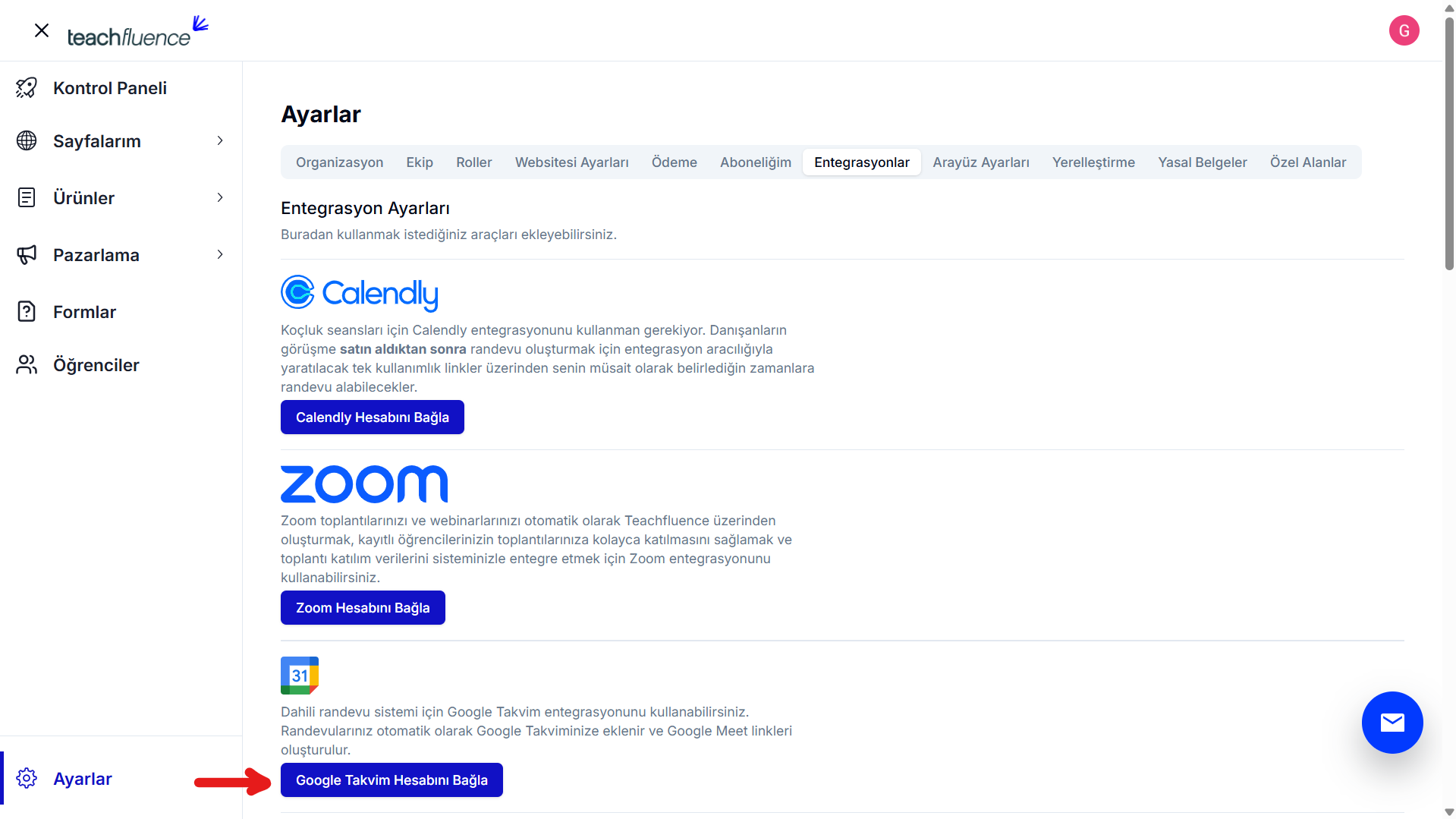
- Sol panelde Ayarlar → Entegrasyonlar bölümüne gidin ve Google Takvim Hesabını Bağla butonuna tıklayın.
3. Google Onay Ekranını Tamamlayın
Entegrasyonu bağlamak istediğiniz Google hesabınızı seçin. Eğer listenizde görünmüyorsa Başka bir hesap kullan seçeneği ile giriş yapın.
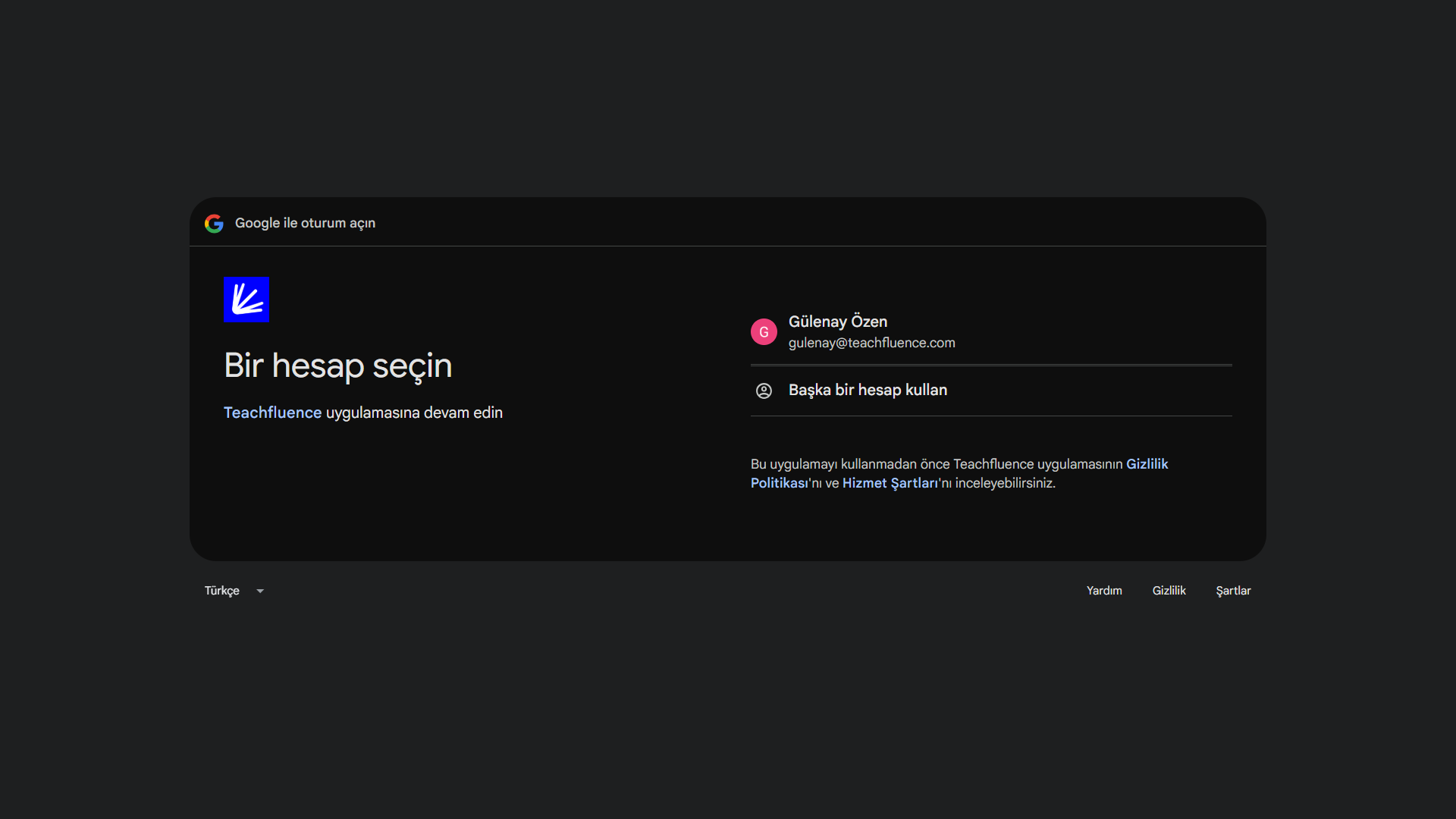
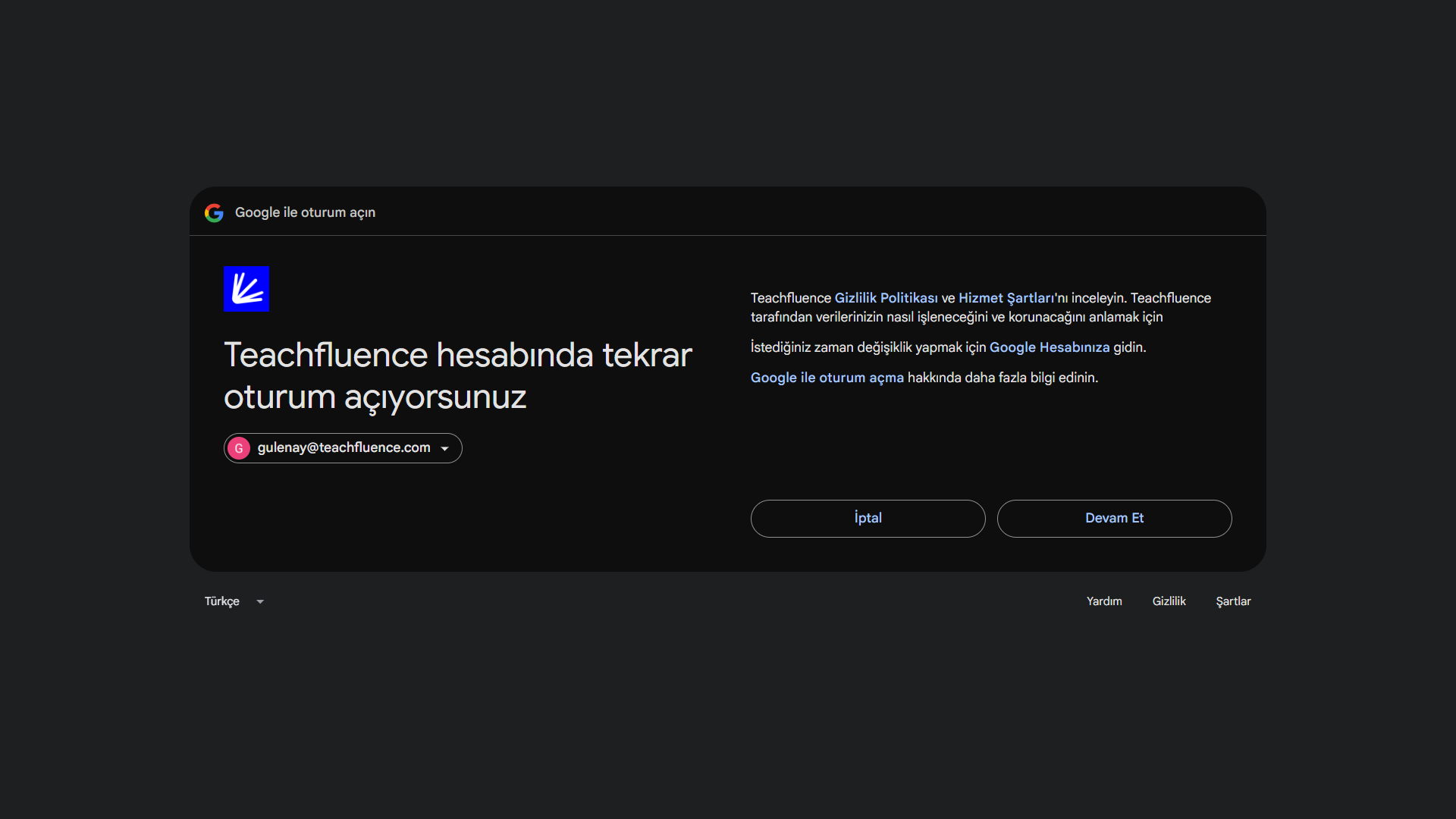
Seçtiğiniz hesap ile Teachfluence uygulamasına devam etmek istediğinizi onaylamak için Devam Et butonuna tıklayın. Bu ekranda Teachfluence'ın Gizlilik Politikası ve Hizmet Şartları'na ulaşabilirsiniz.
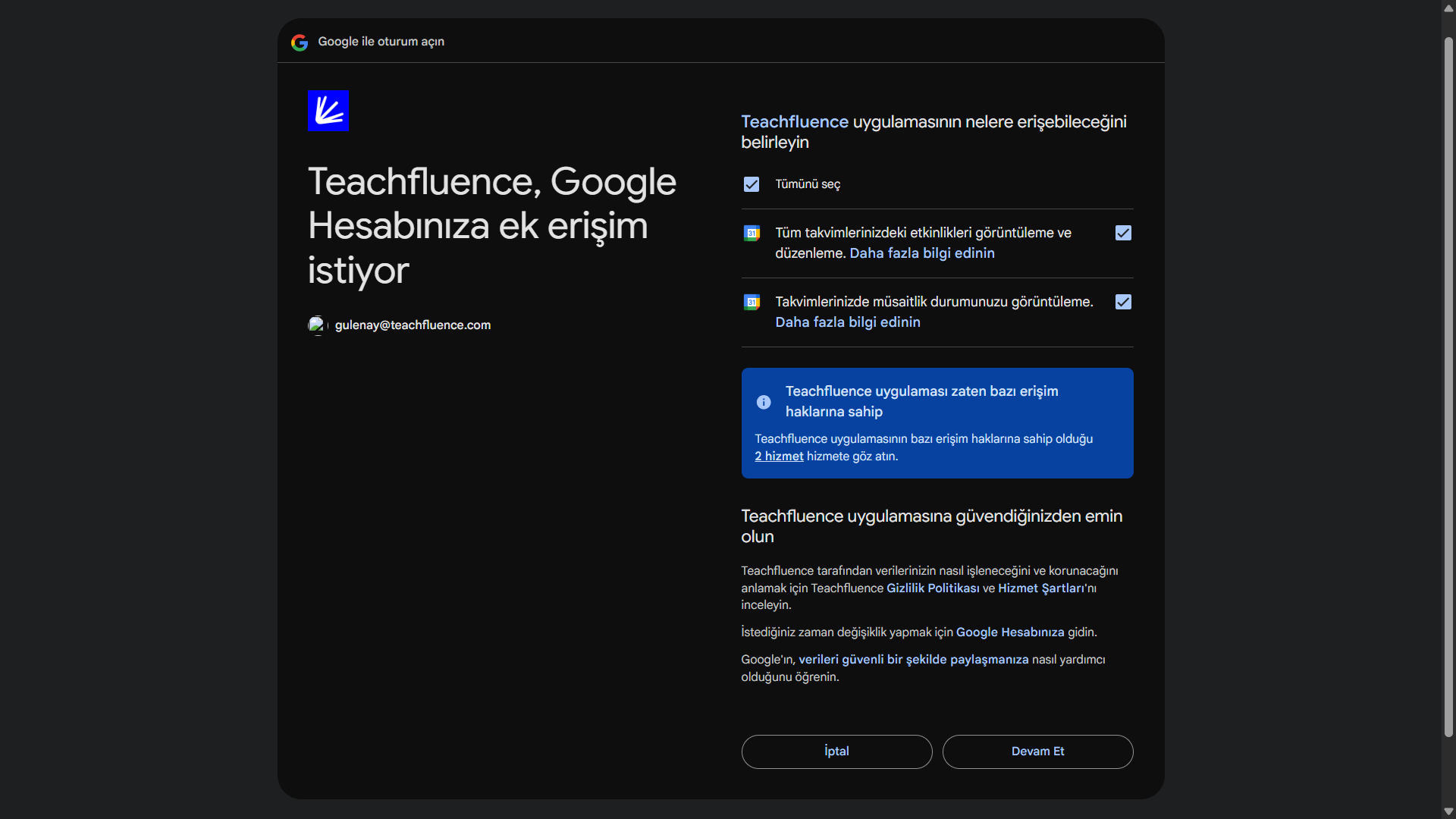
Teachfluence'ın takvim etkinliklerinizi yönetebilmesi için gerekli izinleri vermeniz gerekmektedir.
-
Tüm takvimlerinizdeki etkinlikleri görüntüleme ve düzenleme
-
Takvimlerinizde müsaitlik durumunuzu görüntüleme
İzinleri seçtikten sonra sayfanın altındaki Devam Et butonuna basarak işlemi tamamlayın.
Yetkilendirme tamamlandığında Google Takvim entegrasyonu aktif hale gelir.
Tüm izin kutucuklarının işaretlendiğinden emin olun. Aksi takdirde, takvim senkronizasyonunda hatalar oluşabilir.
Birden Fazla Eğitmen ile 1:1 Görüşmeler Üzerinden Entegrasyon
1. 1:1 Görüşme Sayfasına Gidin
- Sol panelde yer alan Ürünler → 1:1 Görüşmeler sekmesine gidin.
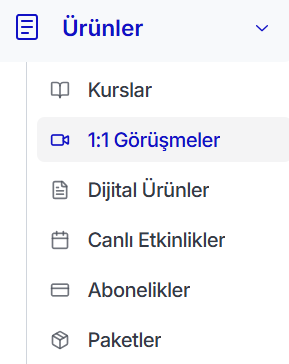
- Birebir görüşmelerden birini seçin.
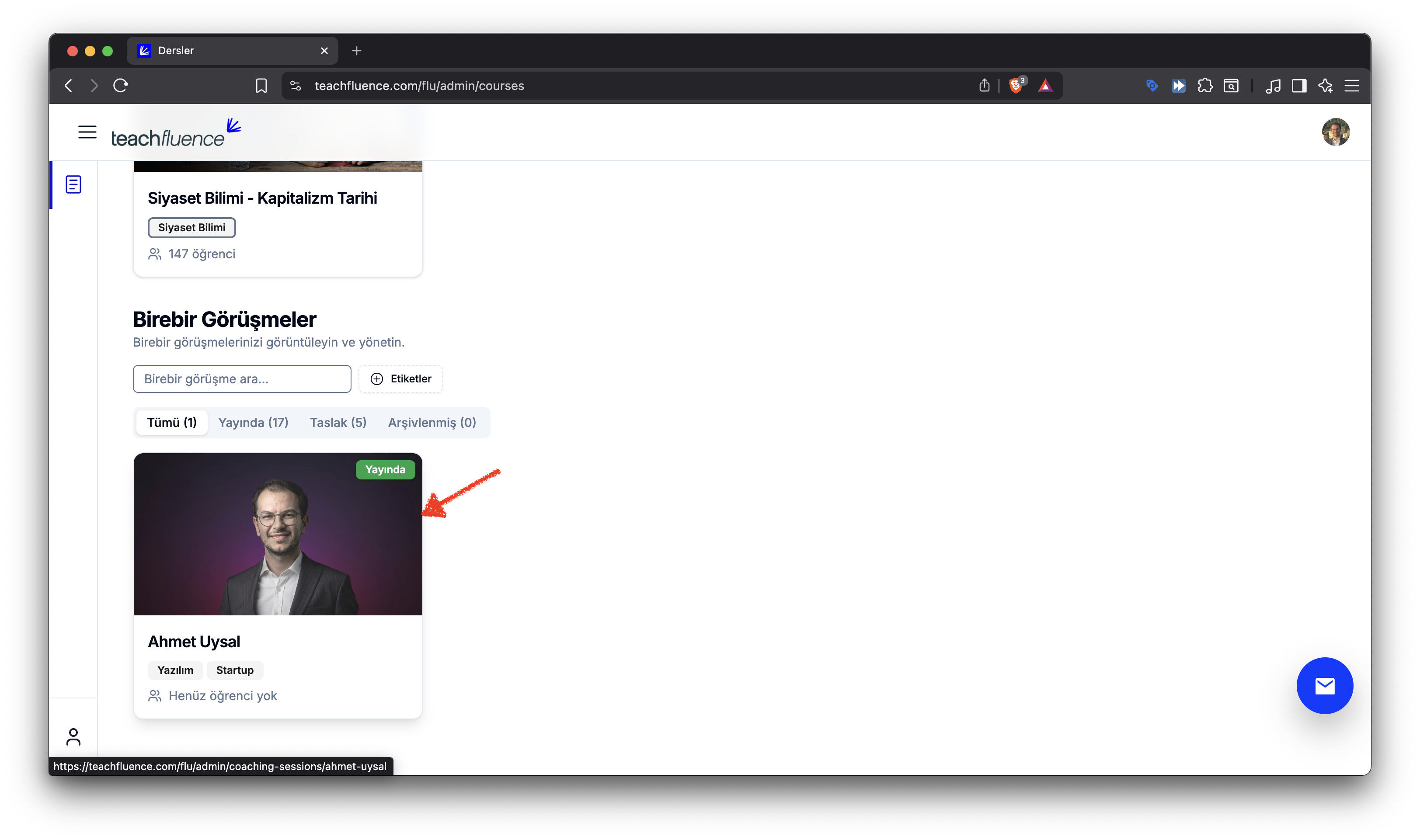
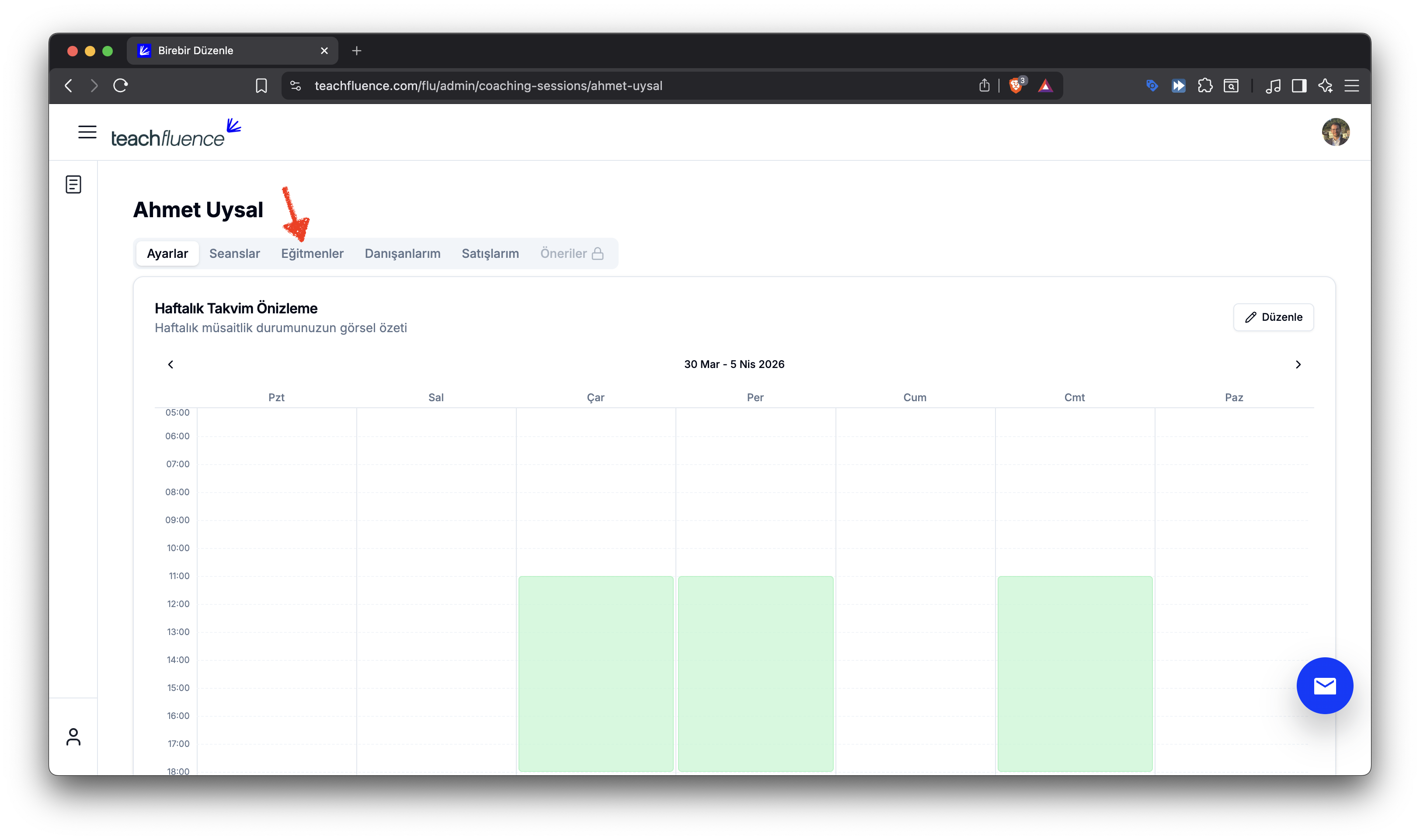
2. Eğitmen Ekleme ve Takvim Bağlama
- Görüşme sayfasında Eğitmenler sekmesine geçin ve bir eğitmen ekleyin.
- Eğitmen ekledikten sonra Takvimimi Bağla butonuna tıklayın.
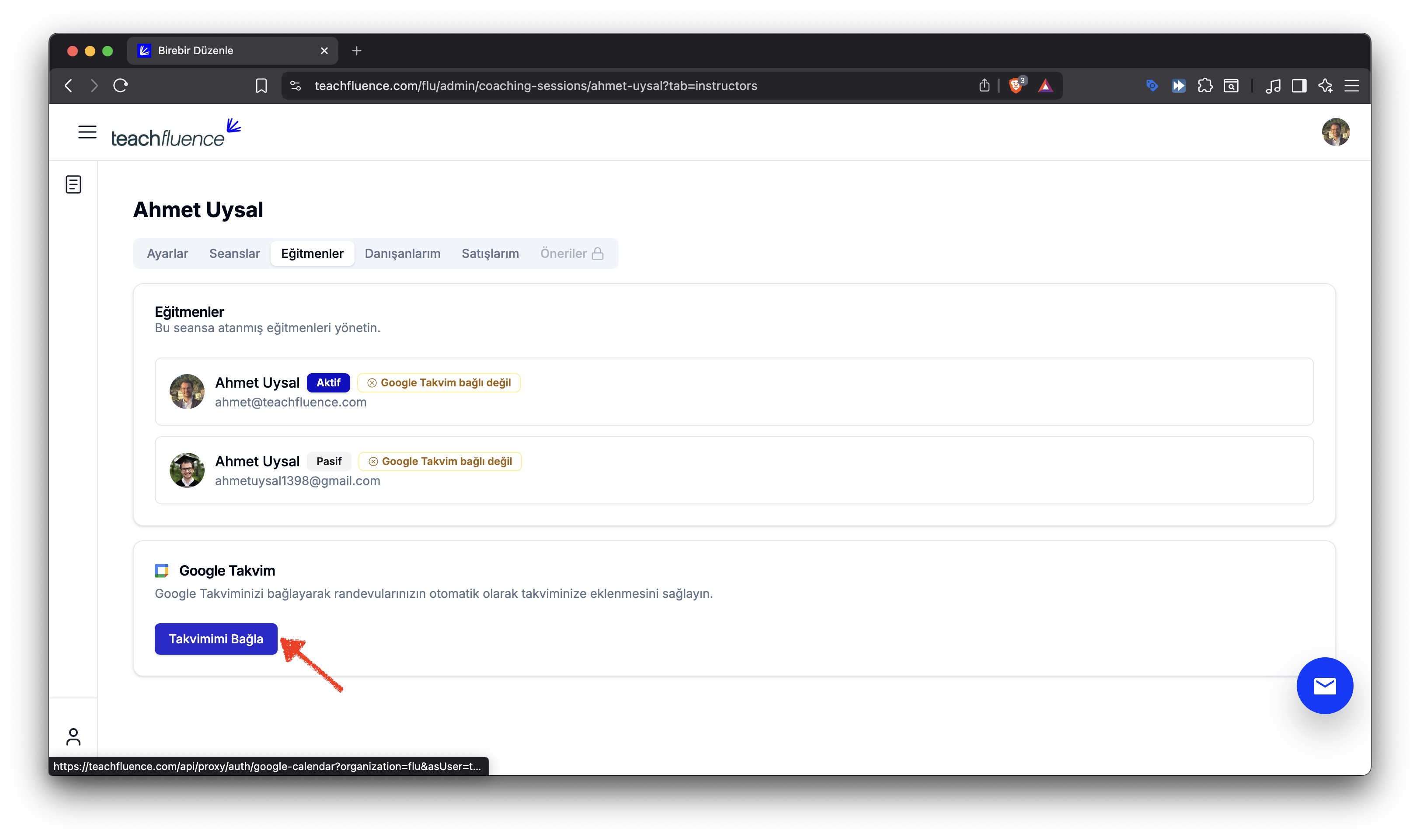
- Ardından Tek Kişi veya Tek Takvim Kullanımı'ndaki Google Onay Ekranı adımlarını uygulayın.
Birden fazla eğitmen varsa her eğitmen kendi Google Takvim hesabını bu adımlarla bağlamalıdır.
Entegrasyon tamamlandığında tüm birebir görüşmeler otomatik olarak Google Takviminize yansıyacaktır.