Zoom Entegrasyonu
Teachfluence, canlı dersleri ve webinarları kurs oluşturma sürecinin ayrılmaz bir parçası olarak konumlandırır. Bu nedenle Zoom entegrasyonu, eğitmenlerin canlı eğitimlerini doğrudan Teachfluence üzerinden planlayabilmesini, yönetebilmesini ve öğrencileriyle güvenli bir şekilde buluşturabilmesini sağlar. Zoom entegrasyonu ile kurslarınıza kayıtlı öğrenciler, doğrudan Zoom canlı derslerine katılım sağlayabilir. Ayrıca, canlı derslere katılım verilerini ve temel toplantı bilgilerini Teachfluence paneli üzerinden takip edebilirsiniz.
Teachfluence ile Zoom Entegrasyonu Nasıl Eklenir?
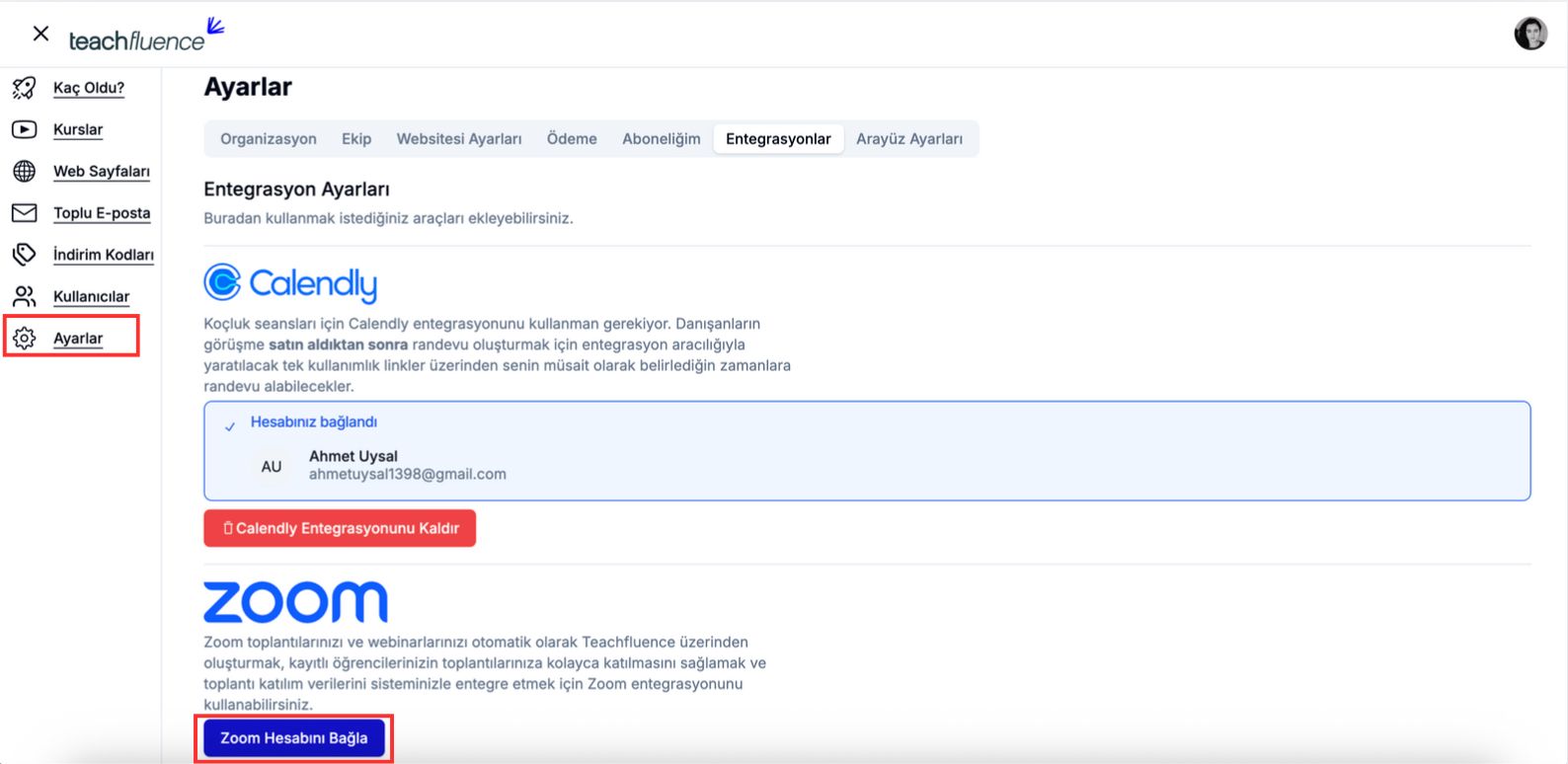
Teachfluence üzerinde Zoom entegrasyonunun eklenmesi, Zoom’un resmi OAuth 2.0 yetkilendirme altyapısı kullanılarak gerçekleştirilir. Bu süreç tamamen kullanıcı kontrolünde ilerler ve kullanıcı onayı olmadan herhangi bir erişim sağlanmaz. Teachfluence ve Zoom arasındaki bağlantıyı kurmak için öncelikle Teachfluence hesabınıza giriş yapmanız gerekir. Teachfluence hesabınıza giriş yaptıktan sonra sol menüden Ayarlar sayfasına ilerleyin ve buradaki Entegrasyonlar sekmesini açın. Açılan entegrasyon listesinden Zoom seçeneğini bulup "Zoom Hesabını Bağla" butonuna basarak Zoom entegrasyonunu sağlamaya başlayabilirsiniz.
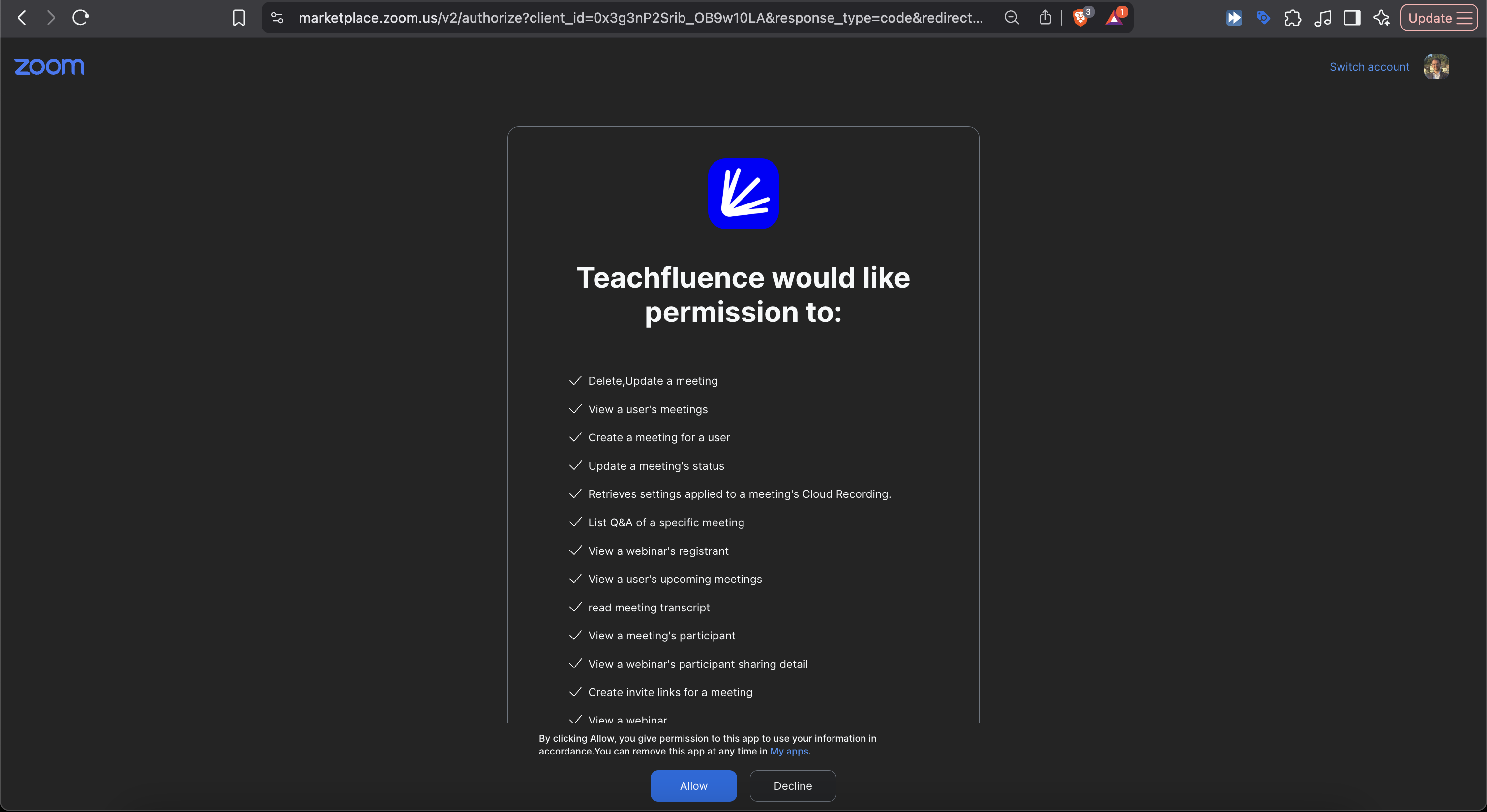
Bu işlem sizi otomatik olarak Zoom’un resmi yetkilendirme (authorization) sayfasına yönlendirecektir. Yönlendirildiğiniz sayfada kendi Zoom hesabı bilgilerinizle hesabınıza giriş yaptıktan sonra Zoom, Teachfluence uygulamasının hangi işlemleri gerçekleştirebilmesi için hangi izinlere ihtiyaç duyduğunu açık bir şekilde listeler. Bu izinler toplantı planlama, toplantı bilgilerine erişim, katılımcı listesi görüntüleme ve kayıt yönetimi gibi entegrasyonun temel işlevlerini kapsar. Bu izinleri “Allow” (İzin Ver) butonuna tıklayarak onaylayablirsiniz. Böylece Zoom hesabınız Teachfluence altyapısına güvenli bir şekilde bağlanmış olur.
Yetkilendirme tamamlandığında kullanıcı otomatik olarak tekrar Teachfluence platformuna yönlendirilir ve Zoom entegrasyonu aktif hale gelir.
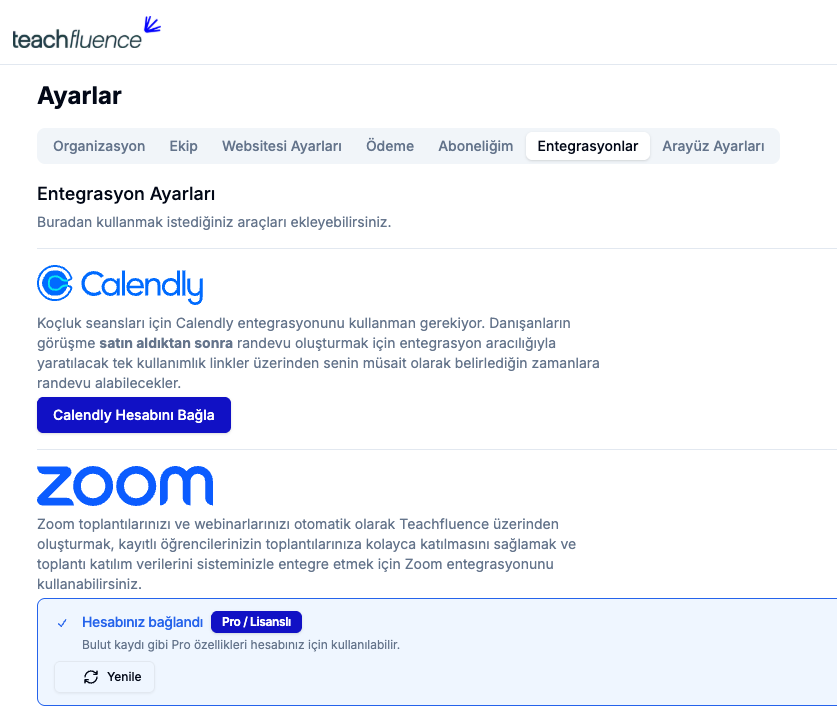
Teachfluence, Zoom hesabınıza yalnızca onayladığınız izinler kapsamında erişir. Kullanıcı onayı olmadan hiçbir veriye erişim sağlanmaz.
Zoom Entegrasyonu Nasıl Kullanılır?
Zoom entegrasyonu başarıyla tamamlandıktan sonra Teachfluence içerisindeki derslerinize Webinar (Canlı Ders) içerikleri ekleyebilirsiniz. Canlı dersler, ders oluşturma veya mevcut bir dersi düzenleme aşamasında yapılandırılır.
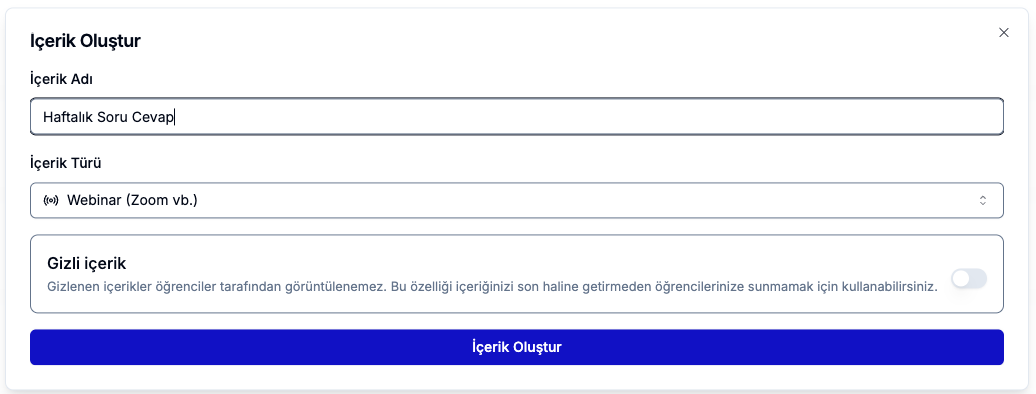
Bir ders oluşturulurken içerik türü olarak “Webinar” seçildiğinde, canlı derse ait detaylı ayarları yapabileceğiniz yapılandırma ekranı açılır. Bu ekranda canlı dersin tarihi, süresi ve açıklaması gibi temel bilgiler girilir.
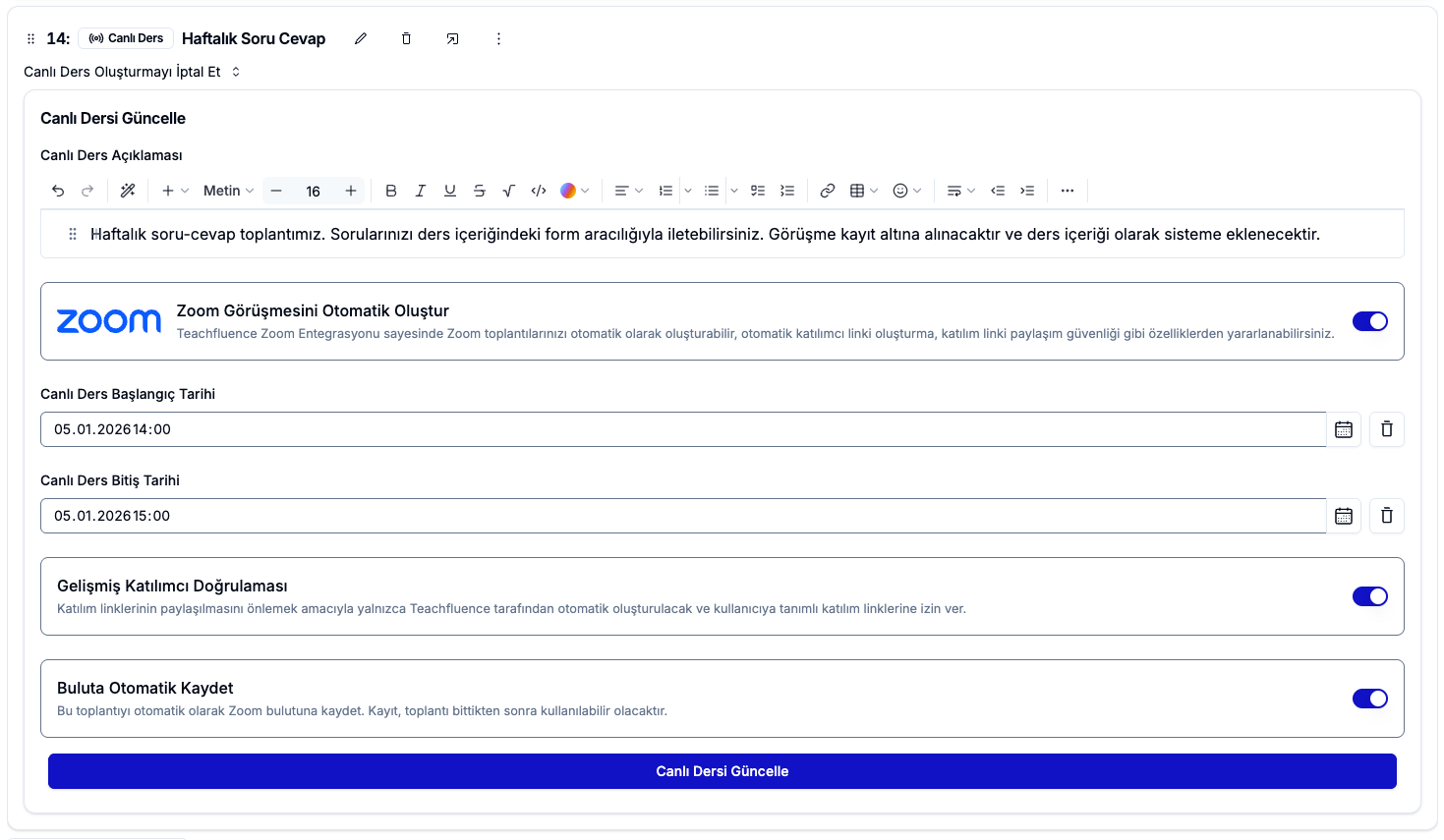
Zoom Görüşmesini Otomatik Oluşturma
Canlı ders ayarları ekranında yer alan “Zoom Görüşmesini Otomatik Oluştur” seçeneği aktif hale getirildiğinde, eğitmenin Zoom paneline ayrıca girerek manuel toplantı oluşturmasına gerek kalmaz. Teachfluence, belirlediğiniz tarih ve saat bilgilerini Zoom API aracılığıyla Zoom hesabınıza iletir ve her canlı ders için otomatik olarak benzersiz bir Zoom toplantısı oluşturur. Bu sayede oluşturulan Zoom toplantısı ile canlı ders içeriği birebir ilişkilendirilir ve tüm katılım süreçleri Teachfluence üzerinden yönetilir.
Tarih ve Saat Ayarları
Canlı dersin başlangıç ve bitiş tarihleri ile saat bilgileri Teachfluence üzerinden belirlenir. Girilen bu bilgiler hem Teachfluence ders takviminde hem de Zoom tarafında oluşturulan toplantıda birebir kullanılır.
Zoom entegrasyonunda yer alan gelişmiş özellikler, Zoom tarafında Pro (Lisanslı) paketini gerektirmektedir.
Gelişmiş Zoom Özellikleri
Gelişmiş Katılımcı Doğrulaması (Kişiye Özel Katılım Linki)
Bu özellik aktif hale getirildiğinde Teachfluence, her öğrenci için benzersiz ve kullanıcıya özel bir Zoom katılım linki oluşturur. Bu yöntem, katılım linklerinin üçüncü kişilerle paylaşılmasını engeller ve canlı derslere yalnızca kursa kayıtlı, yetkili öğrencilerin katılmasını sağlar.
Buluta Otomatik Kaydetme
Buluta Otomatik Kaydet seçeneği aktif hale getirildiğinde, canlı ders başladığı anda Zoom toplantısı otomatik olarak Zoom Cloud (Bulut) alanına kaydedilir. İşlenen kayıtlar otomatik olarak Teachfluence sistemine aktarılır. Bu sayede eğitmenler, yetkili kullanıcılar ve ilgili kursa erişimi olan öğrenciler geçmiş canlı ders kayıtlarını platform üzerinden diledikleri zaman izleyebilir.
Yapılan tüm ayarlamalar “Canlı Dersi Güncelle” butonu ile kaydedilir.
Eğitmen ve Öğrenci Deneyimi
Eğitmen Görünümü
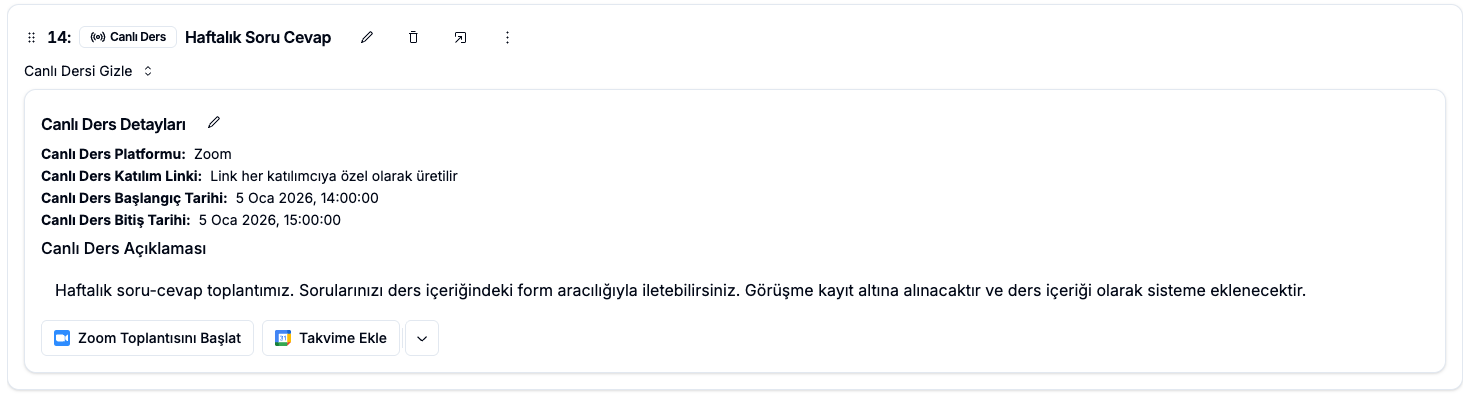
Canlı ders ayarları kaydedildikten sonra canlı ders detay ekranında “Zoom Toplantısını Başlat” butonu görüntülenir. Ders saati geldiğinde eğitmen bu buton aracılığıyla Zoom oturumunu host (yönetici) olarak başlatabilir. Ayrıca eğitmenler, “Takvime Ekle” seçeneği ile canlı dersi kişisel takvimlerine ekleyebilir.
Öğrenci Görünümü
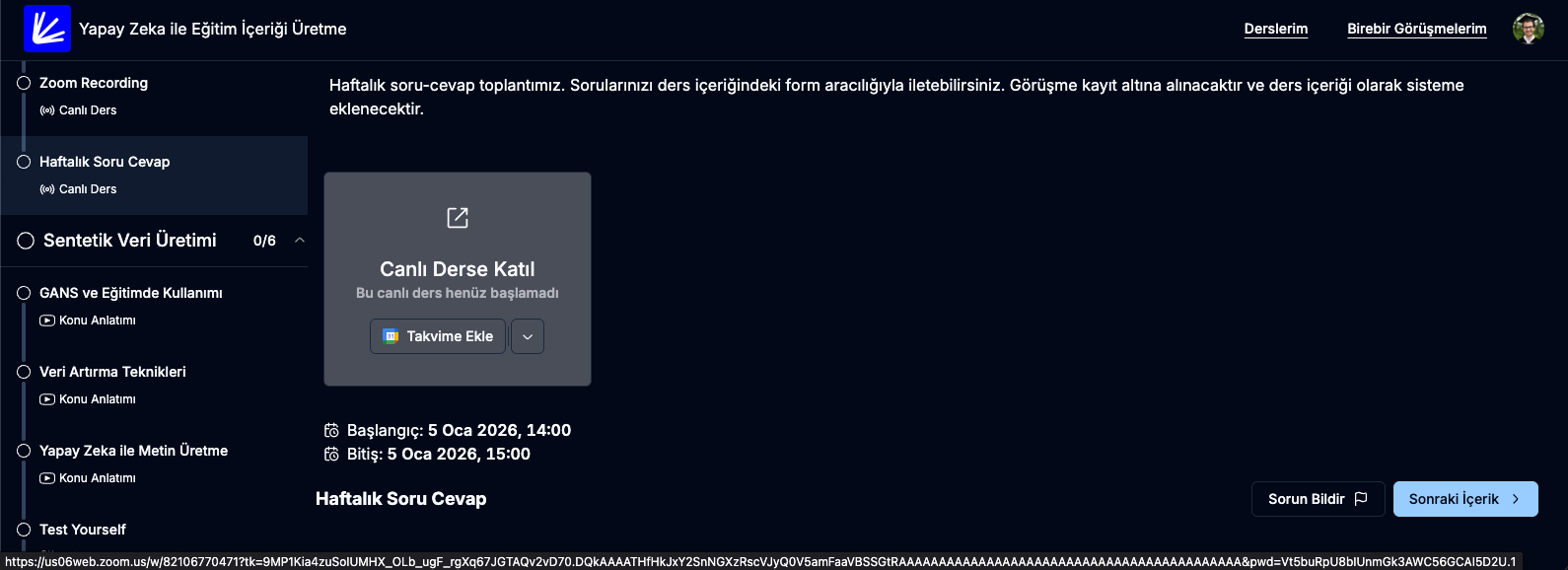
Öğrenciler canlı ders içeriğine girdiklerinde, ders başlamadan önce canlı ders tarih, saat ve açıklamasını gösteren bir bilgilendirme alanı görür. Ders saati geldiğinde ise “Canlı Derse Katıl” butonu aktif hale gelir. Zoom uygulaması öğrencinin cihazında yüklüyse, öğrenci tek tıkla toplantıya katılır. Canlı derse katılım bilgileri otomatik olarak Teachfluence sistemine işlenir.
Teachfluence - Zoom Entegrasyonu Nasıl Kaldırılır?
Zoom entegrasyonunu dilediğiniz zaman Zoom App Marketplace üzerinden kaldırabilirsiniz. Zoom App Marketplace üzerinden yapılan kaldırma işlemi Teachfluence’ın Zoom hesabınıza olan tüm erişim yetkilerini anında iptal eder. Daha önce oluşturulmuş OAuth token’larını geçersiz kılar. Teachfluence’ın Zoom üzerinden toplantı oluşturmasını veya mevcut toplantıları yönetmesini engeller. Bu yöntem, özellikle Teachfluence hesabınıza erişimin olmadığı durumlarda entegrasyonu tamamen Zoom tarafında sonlandırmak için önerilir.
Zoom entegrasyonunu kaldırmak için öncelikle web tarayıcısı üzerinden Zoom hesabınıza giriş yapınız.
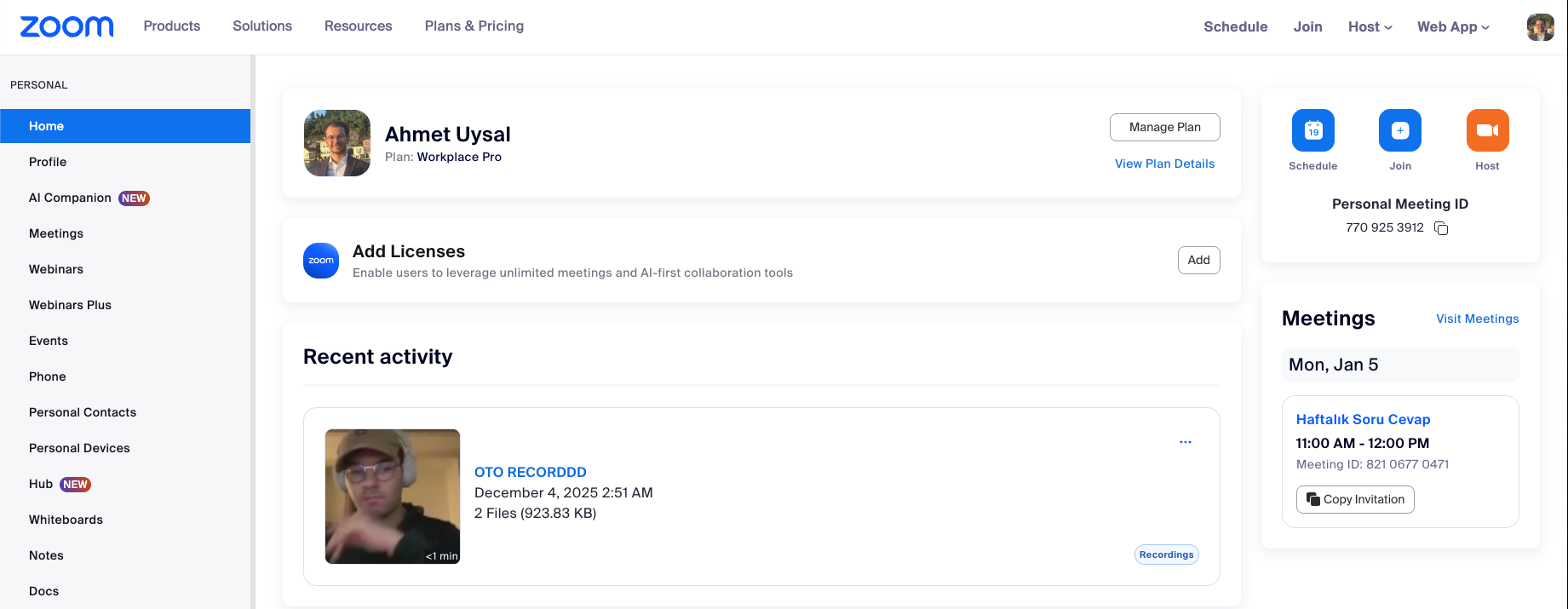
Giriş işlemi tamamlandıktan sonra Zoom ana paneli üzerinden Zoom App Marketplace sayfasına geçiş yapın. Zoom App Marketplace içerisinde, sağ üst bölümde yer alan “Manage” (Yönet) menüsüne tıklayın. Açılan menüden “Added Apps” sayfasını açmanız gerekir. Bu sayfa, Zoom hesabınız ile daha önce yetkilendirilmiş tüm uygulamaların listesini içerir. Uygulamalar listesinde Teachfluence uygulamasını bulunuz ve uygulamanın detay sayfasını açınız. Bu ekranda uygulamanın mevcut yetkilendirme durumu, izin kapsamları ve erişim bilgileri görüntülenir.
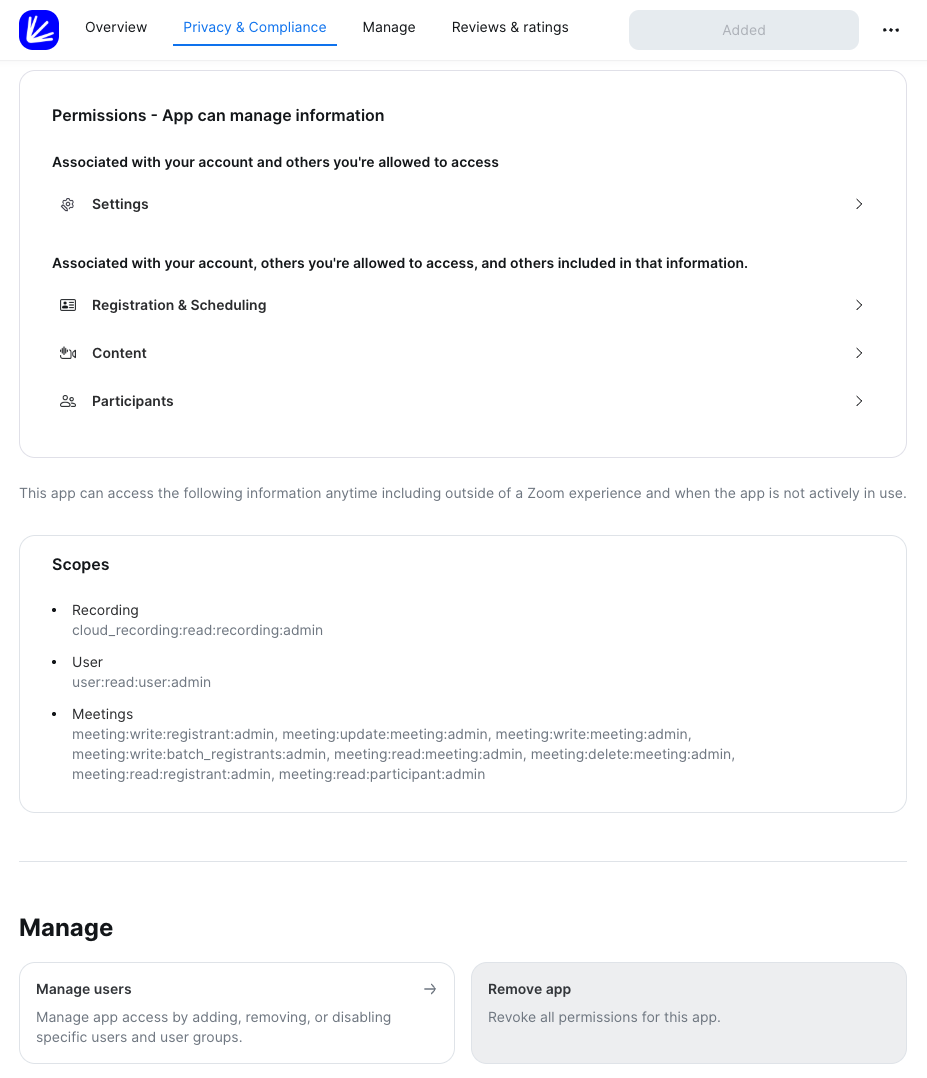
Teachfluence uygulamasını kaldırmak için “Remove app” (Kaldır) seçeneğine tıklayınız. Zoom, bu işlemi onaylamanızı isteyecektir. Onay verdiğinizde entegrasyon kaldırma işlemi tamamlanır.
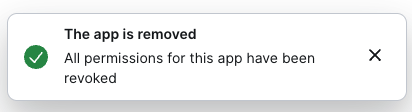
Kaldırma işleminin ardından Zoom, Teachfluence uygulamasına ait tüm OAuth erişim belirteçlerini (access token) geçersiz hale getirir. Bu işlemle birlikte Teachfluence’ın Zoom hesabınıza olan erişimi tamamen sonlandırılır. Teachfluence artık Zoom üzerinden yeni toplantı veya webinar oluşturamaz, mevcut toplantıları yönetemez ve toplantı bilgilerine erişemez.
Entegrasyon Zoom üzerinden kaldırıldığında Teachfluence panelinde ayrıca bir işlem yapmanıza gerek yoktur. Bağlantı otomatik olarak pasif hale gelir.
Destek ve İletişim
Entegrasyon süreciyle ilgili yaşadığınız her türlü sorun veya teknik destek talebi için support@teachfluence.com üzerinden bizimle iletişime geçebilirsiniz. Veri güvenliği politikalarımız hakkında daha fazla bilgi almak için platformumuzda yer alan Gizlilik Sözleşmesi sayfasını ziyaret edebilirsiniz.