Webinar
Webinarlar, eğitmenler tarafından öğrencilerle canlı etkileşim kurmak, gerçek zamanlı iletişim sağlamak ve öğrenme sürecini zenginleştirmek için sıkça tercih edilen bir içerik türüdür. Webinar kullanmanın başlıca avantajları şunlardır:
- Etkileşimli Öğrenme: Webinarlar, öğrencilere canlı olarak soru sorma, eğitmenden anında yanıt alma ve tartışmalara katılma imkanı sunar. Bu da öğrenme deneyimini daha dinamik ve kişiselleştirilmiş hale getirir.
- İnteraktif Araçlar: Webinarlar; anketler, anlık oylamalar, ekran paylaşımı ve sohbet özellikleri gibi çeşitli araçlar sunarak öğrencilerin derse aktif şekilde katılmasını sağlar.
- Geri Bildirim ve Ölçme: Webinarlar, anlık geri bildirim alma ve katılımcı performansını ölçme imkanı tanır. Bu, eğitmenlerin eğitim etkinliğini değerlendirmesine ve içeriklerini geliştirmesine yardımcı olur.
Webinar Nasıl Oluşturulur?
Kursunuza webinar eklemek için, webinarı eklemek istediğiniz bölümün altındaki Yeni İçerik Oluştur butonuna tıklayın. Açılan panelden Webinar (Zoom vb.) içerik türünü seçerek webinarınıza bir isim verebilirsiniz. Bu panelde ayrıca, oluşturduğunuz webinarın öğrenciler tarafından görünür olup olmayacağını Gizli İçerik seçeneğinden ayarlayabilirsiniz. Örneğin, webinar linkiniz henüz hazır değilse, bu içeriği öğrencilerden gizleyerek daha sonra yayınlayabilirsiniz.
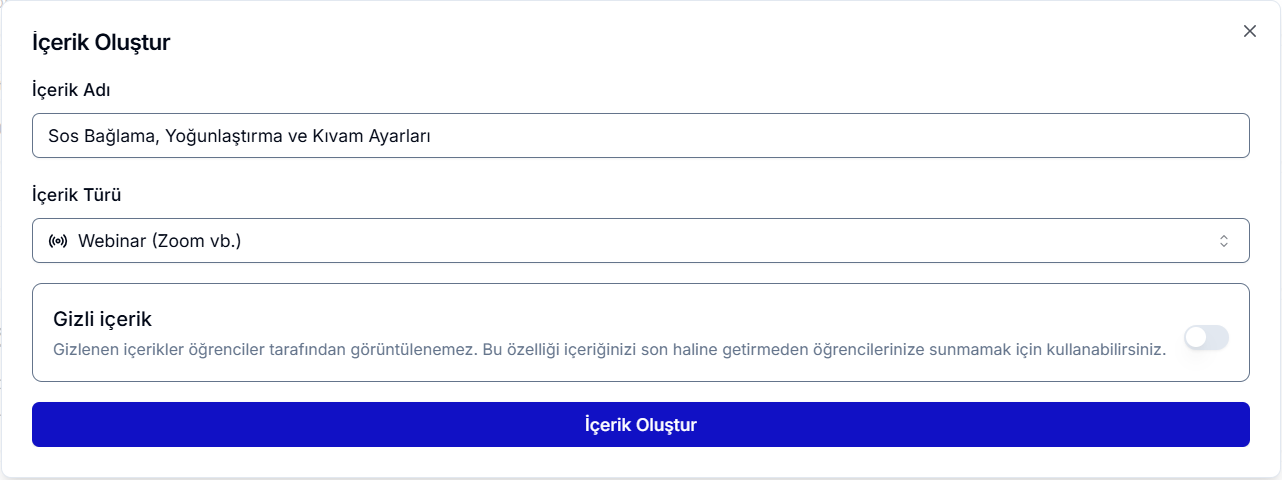
Webinar içeriği bölüme eklendiğinde, webinar henüz herhangi bir link veya açıklama içermiyorsa eksik sayılacaktır. Bu durumda sistem, eğitmeni bilgilendirmek için “Katılım Bilgileri Eksik” uyarısını gösterecektir.

Bu uyarıya tıklayarak canlı dersinizin detaylarını belirleyebilirsiniz. Webinarınızın açıklamasını yazabilir, webinarı gerçekletireceğiniz bağlantı linkini ekleyebilir, dersi hangi platform üzerinden gerçekleştireceğinizi belirleyebilir ve başlangıç–bitiş saatlerini ayarlayarak canlı dersinizi tamamlayabilirsiniz. Bu bilgiler tamamlandığında Katılım Bilgileri Eksik uyarısı kaldırılır ve öğrenciler içerik sayfasında webinar detaylarını görüntüleyebilir.
Teachfluence'ta Webinar oluştururken iki seçenek bulunmaktadır:
1. Zoom Üzerinden Webinar Oluşturma
Zoom üzerinden düzenlemek istediğiniz webinarınızı Teachfluence'ın Zoom entegrasyonundan faydalanarak planlayabilirsiniz.
Zoom Görüşmesini Otomatik Oluştur butonunu aktifleştirerek Teachfluence'ın Zoom entegrasyoonu sayesinde Zoom toplantınızı otomatik olarak oluşturabilir, katılım linki oluşturabilir ve link paylaşım güvenliği özelliğinden yararlanabilirsniz. Gelişmiş Katılımcı Doğrulaması özelliğini aktifleştirerek katılım linklerinin paylaşımını önleyebilir, Buluta Otomatik Kaydetme özelliğiyle ise webinarınızı otomatik olarak Zoom bulutuna kaydedebilirsiniz.
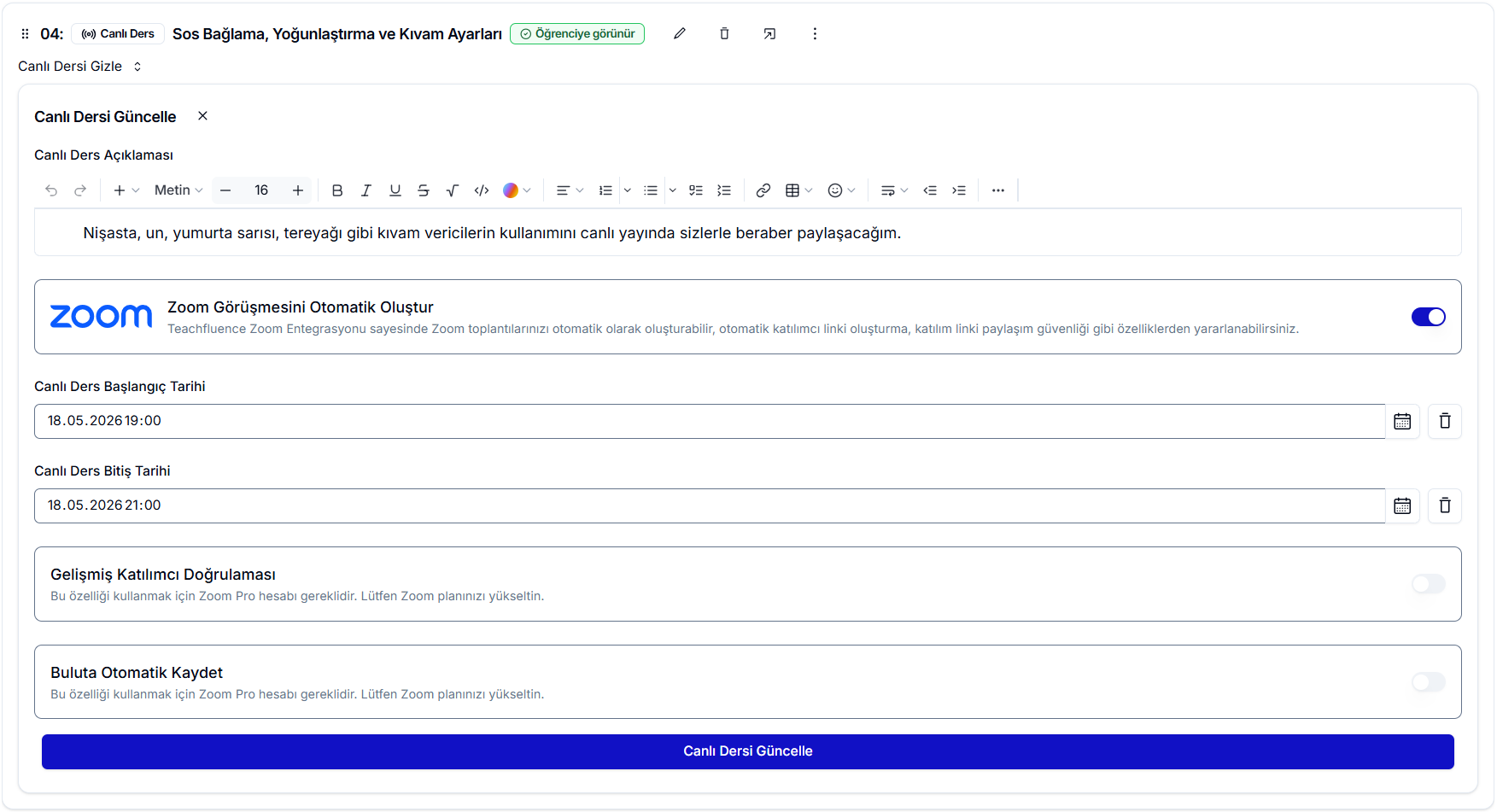
Gelişmiş Katılımcı Doğrulaması ve Buluta Otomatik Kaydetme özellikleri yalnızca Zoom Pro hesabında kullanılabilmektedir.
2. Diğer Platformlar Üzerinden Webinar Oluşturma
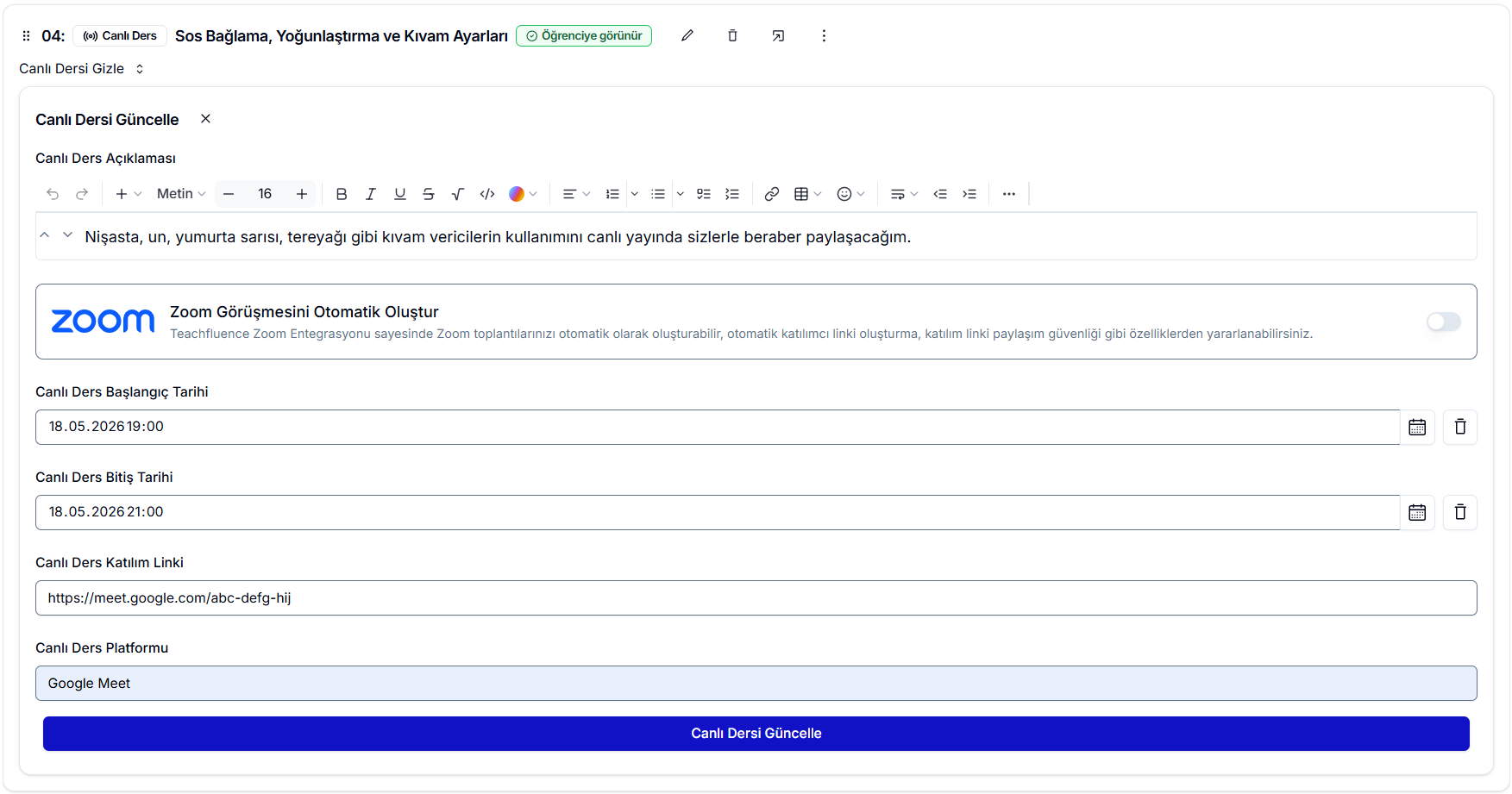
Webinarınızı Zoom haricindeki diğer platformlar (Örn. Google Meet) üzerinden gerçekleştirmek istiyorsanız Zoom Görüşmesini Otomatik Oluştur butonunu aktifleştirmeden Canlı Ders Platformu kısmına webinarınızı oluşturacağınız platformu, Canlı Ders Katılım Linki kısmına ise webinarınızı gerçekleştireceğiniz linki eklemeniz gerekir.
Webinarınızı oluşturduktan sonra Canlı Dersi Görüntüle butonuna tıklayarak webinarınıza ait tüm detayları görüntüleyebilirsiniz. Zoom Toplantısını Başlat butonuna tıklayarak webinarı başlatabilirsiniz. Ayrıca dilerseniz canlı dersinizi Google Takvim, Apple Takvim veya Outlook Takvimi’ne ekleyerek ders başlamadan önce hatırlatma bildirimi alabilirsiniz.
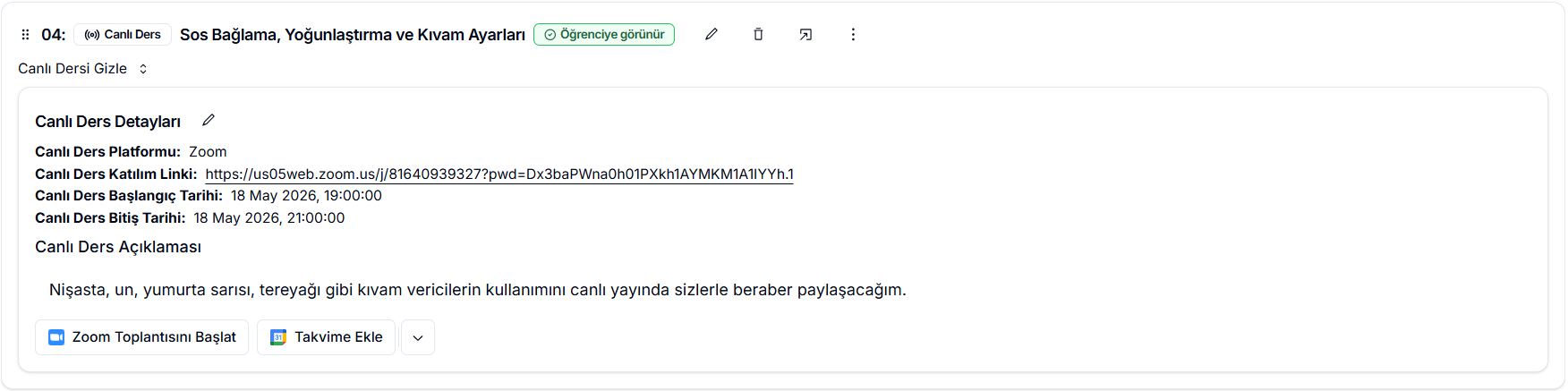
Webinar isminin yanında bulunan ikonlar ise şu işlevlere sahiptir:
-
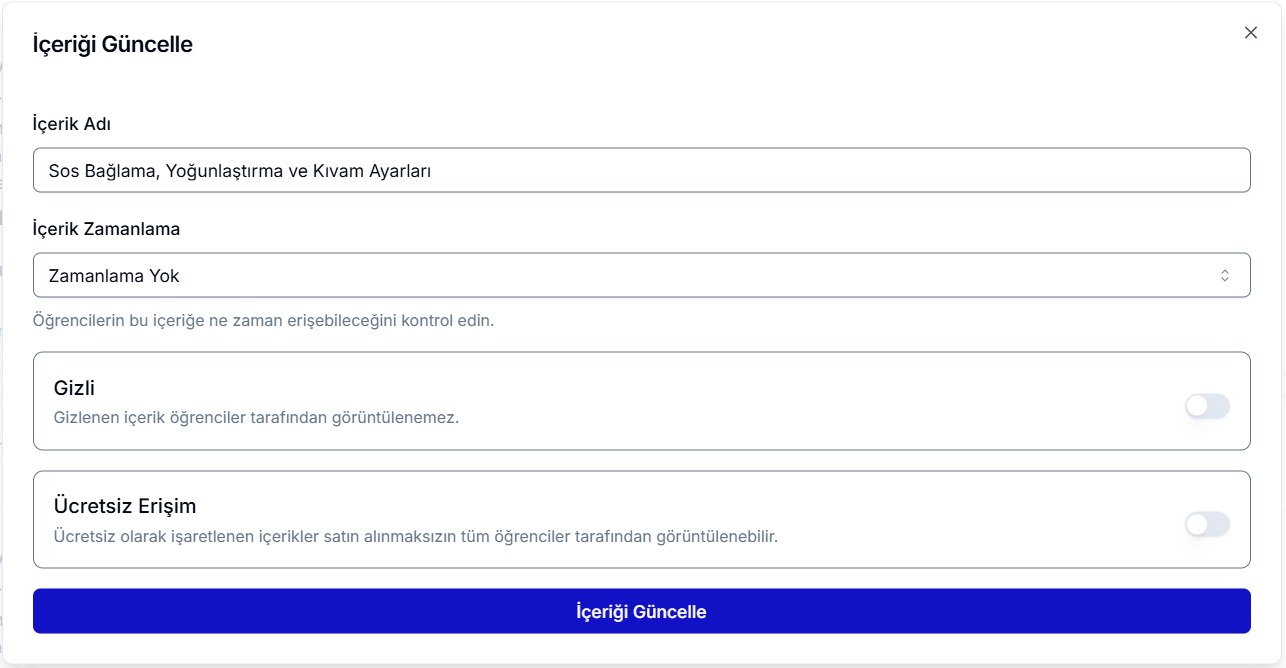
Kalem İkonu: Canlı dersinizin adını, zamanlamasını, öğrenciler için gizlilik durumunu ve ücretsiz erişim ayarlarını düzenlemenizi sağlar. İçeriği ücretsiz erişime açmanız halinde herkes kayıt gerektirmeden bu canlı derse erişebilir.
-
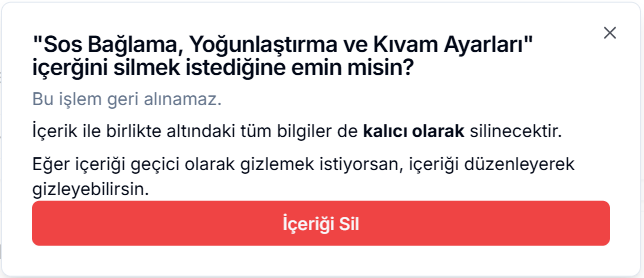
Çöp Kutusu İkonu: Webinarınızı kalıcı olarak dersinizden kaldırmak için kullanılır. Bu ikona tıkladıktan sonra çıkan İçeriği Sil butonu ile canlı dersinizi tamamen silebilirsiniz.
-
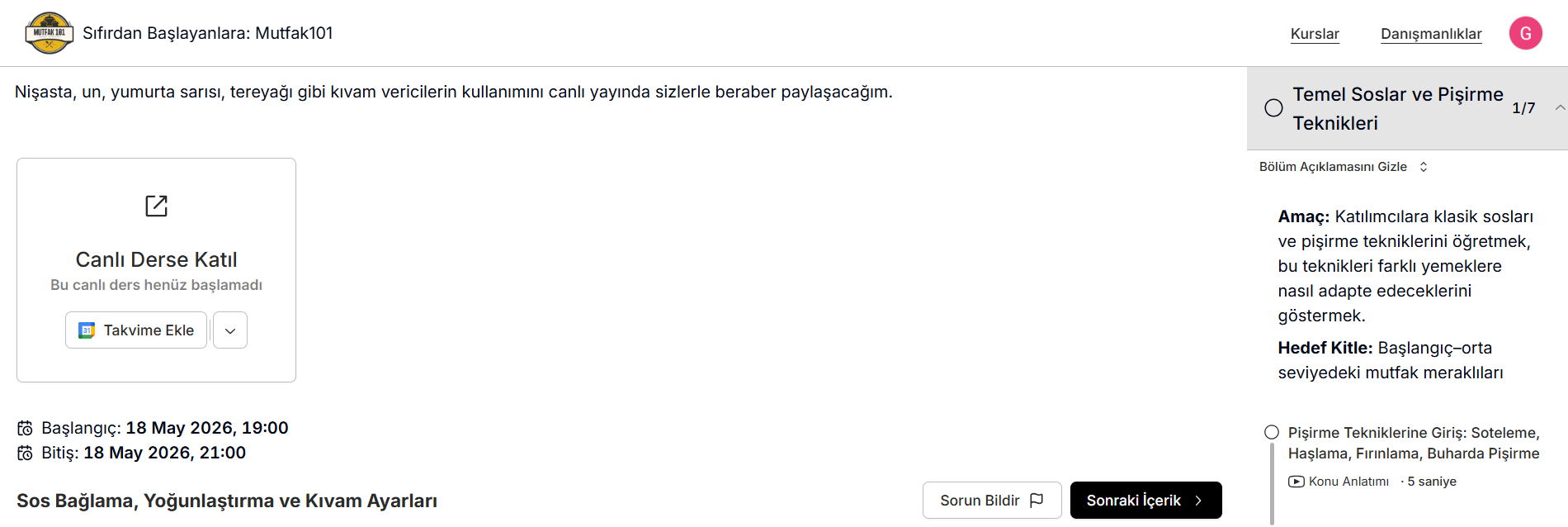
Yeni Pencere İkonu: Bu ikona tıklayarak canlı dersinizi öğrencinin gözünden önizleyebilirsiniz. Öğrenciler de sizin gibi tek bir tuşla canlı dersleri kendi takvimlerine ekleyebilir, dersin başlangıç–bitiş saatlerini görüntüleyebilir ve webinarın içeriği hakkında bilgi alabilir.
-
Üç Nokta İkonu: Bu ikon, webinarınıza ek doküman yüklemek veya mevcut webinarın bir kopyasını oluşturmak için kullanılır. İkona tıkladığınızda açılan panelden canlı dersiniz için PDF, görsel veya diğer dokümanları yükleyebilirsiniz. Ayrıca aynı içerik yapısını tekrar kullanmak istediğinizde, webinarınızın bir kopyasını oluşturarak hızlıca yeni bir canlı ders hazırlayabilirsiniz. Bu özellik, benzer formatta düzenli webinarlar yapan eğitmenler için büyük kolaylık sağlar.
