Embed
Embed (gömme), bir web sayfasına başka bir web sayfasından veya kaynaktan alınan içeriği yerleştirme işlemidir. Bu sayede videolar, haritalar veya sosyal medya gönderileri gibi çeşitli medya ögeleri doğrudan sayfanızda görüntülenebilir.
Eğitim materyallerini daha zengin ve çeşitli hale getirmek isteyen eğitmenler, derslerine dış kaynaklardan gelen medya ögelerini eklemeyi tercih ederler. Embedding kullanımı, hem öğrencilerin dikkatini çekmek hem de öğrenme deneyimini daha interaktif ve dinamik kılmak açısından büyük avantaj sağlar. Başlıca faydaları şunlardır:
- Kolay Erişim: Öğrenciler ek kaynaklara ve medyalara kolayca erişebilir, böylece ders materyallerinden kopmadan daha fazla bilgi edinebilirler.
- Etkileşim ve Katılım: Sosyal medya gönderileri, videolar ve diğer interaktif içerikler eklemek, öğrencilerin derse olan ilgisini ve katılımını artırır.
Embed Nasıl Oluşturulur?
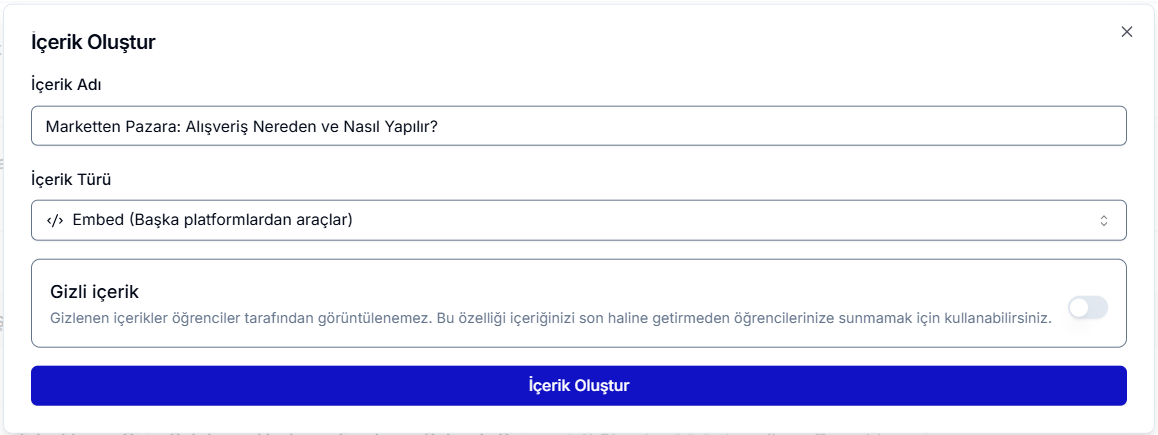
Bir embedding oluşturmak için, embeddingi eklemek istediğiniz bölümün altındaki Yeni İçerik Oluştur butonuna tıklayın. Açılan panelden içerik türünü Embed (Başka Platformdan Araçlar) olarak seçip embeddinginize bir isim verin. Bu panelde ayrıca, embeddinginizin öğrenciler tarafından görünür olup olmayacağını Gizli İçerik seçeneğinden ayarlayabilirsiniz. Örneğin, embedding linkiniz hazır değilse içeriği gizli olarak işaretleyebilirsiniz.
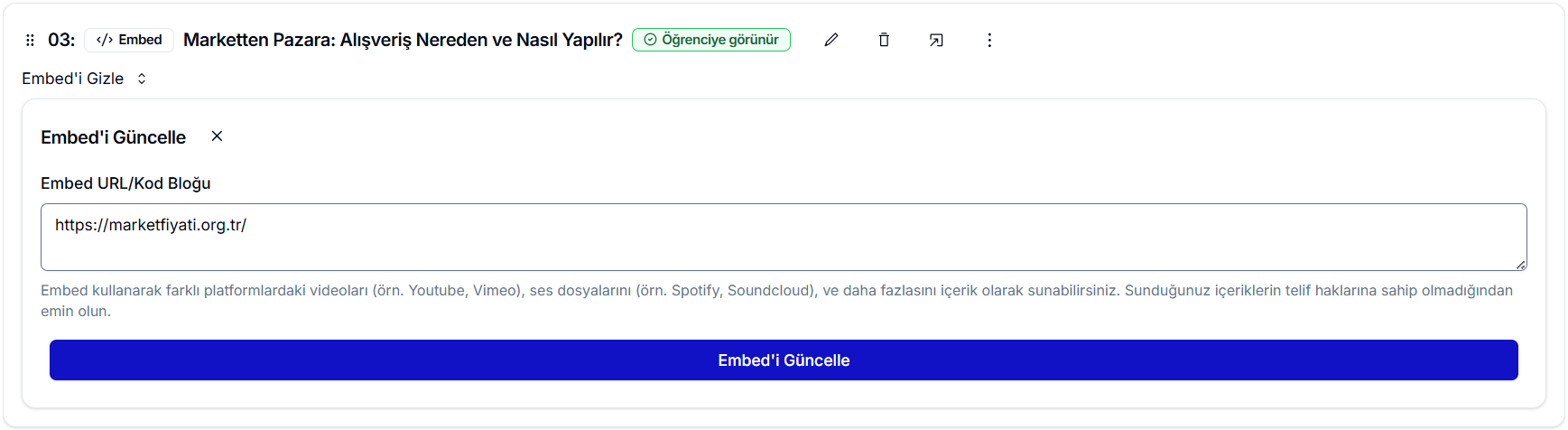
Embedinizi oluşturduktan sonra bölümün altında yeni içeriğinizi görebilirsiniz. Ancak, henüz bir link veya kod bloğu girilmediği için Embed Eksik uyarısı ile karşılaşacaksınız.

Bu uyarının üzerine tıklayarak embediniz için gerekli linki veya kod bloğunu ekleyebilir ve içeriğinizi düzenleyebilirsiniz.
YouTube Videolarını Embed Etme
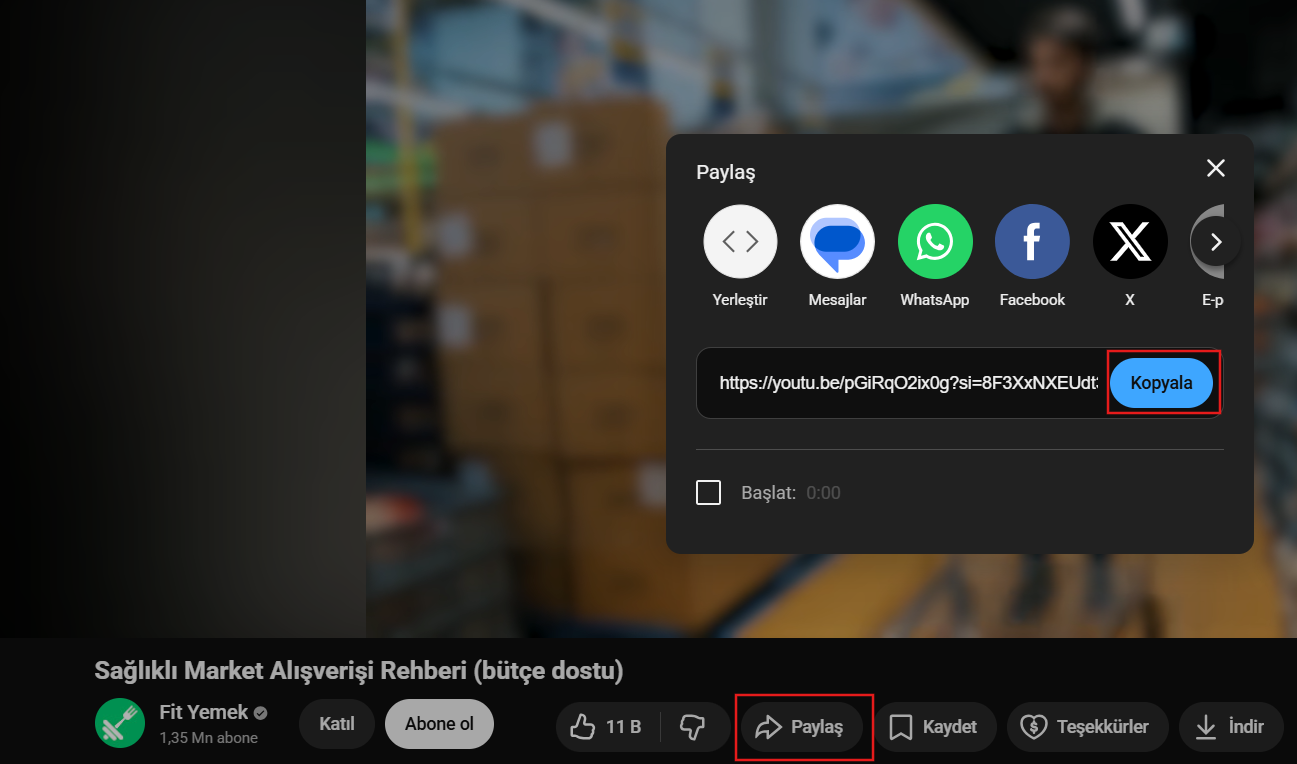
Öncelikle embed etmek istediğiniz videoyu (veya canlı yayını) YouTube üzerinden açın ve videonun linkini kopyalayın.
Daha sonra Embed Eksik uyarısına tıklayın ve açılan blok içine bu linki yapıştırarak embedinizi güncelleyin.
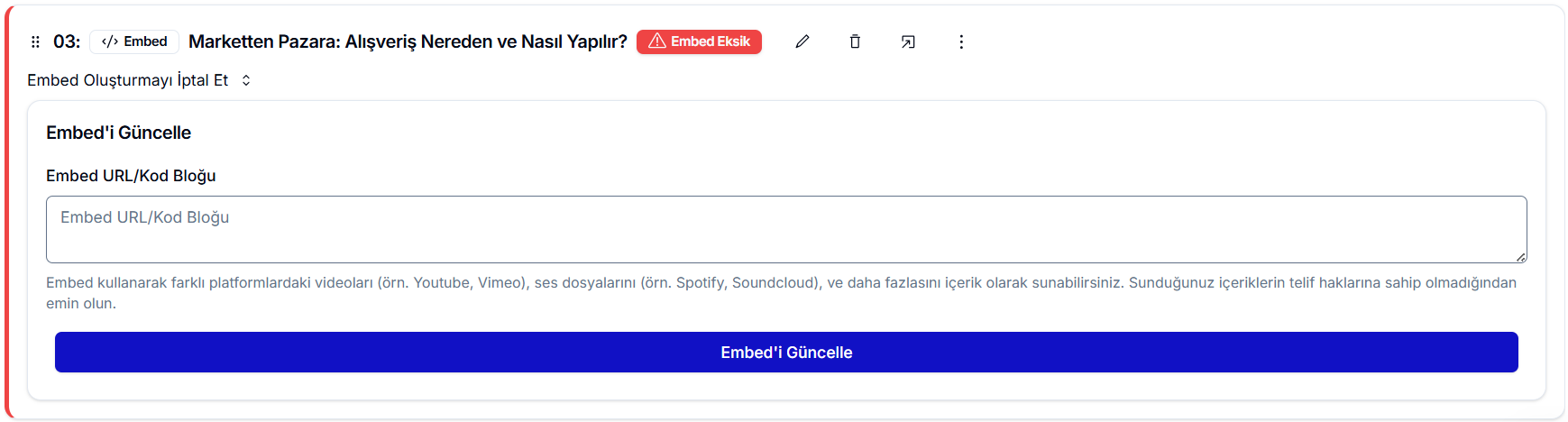
Böylelikle ilk embedinizi oluşturmuş olursunuz. Oluşturduğunuz embedin adının yanında yer alan 4 ikon ile şu işlemleri gerçekleştirebilirsiniz:
-
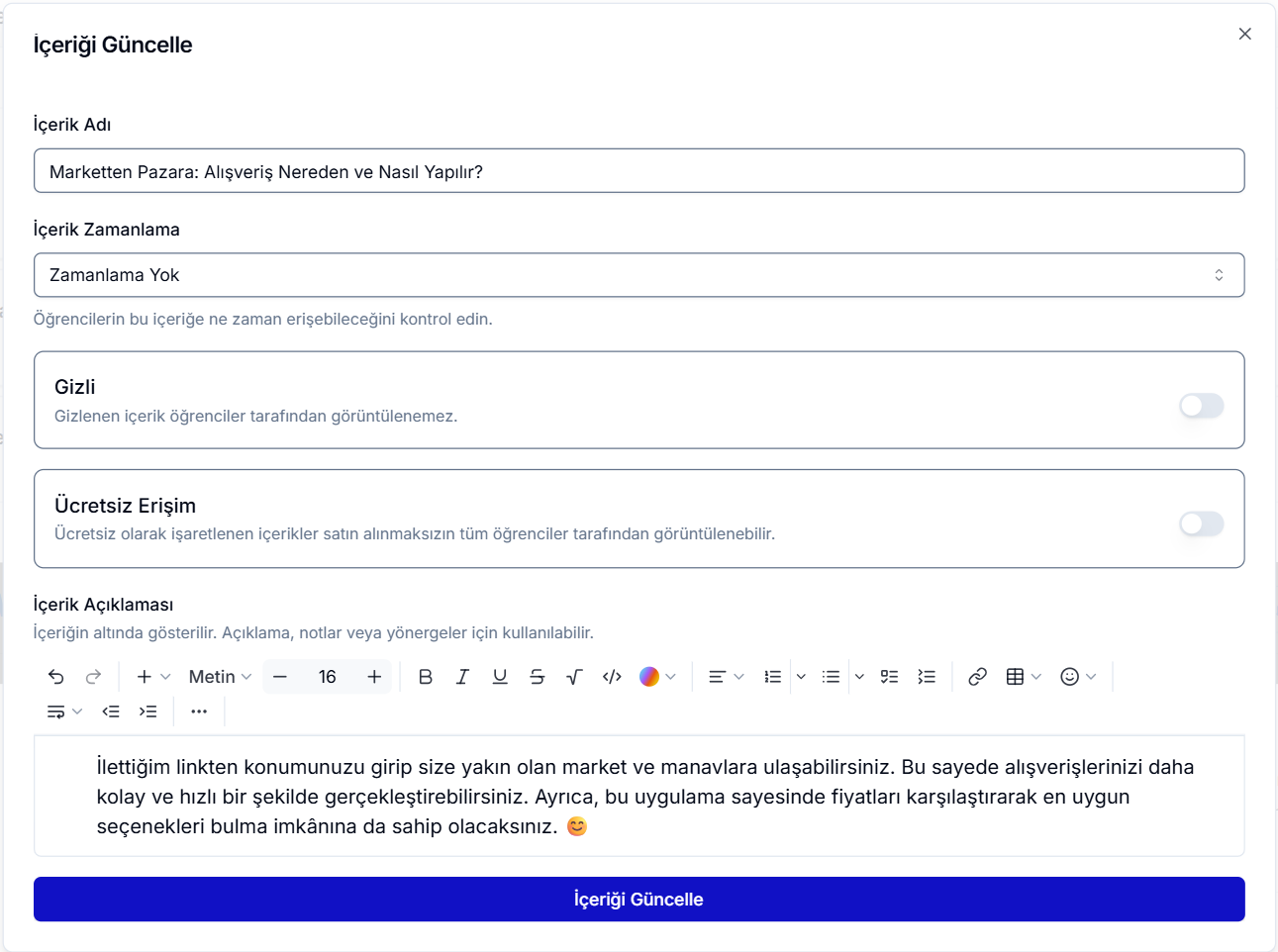
Kalem İkonu: Embedin adını, zamanlamasını, öğrenciler için gizlilik durumu, ücretsiz erişime açık olup olmadığı ve açıklamaları güncellemenizi sağlar. Ücretsiz Erişim açılırsa, herkes kayda ihtiyaç duymadan içeriğe erişebilir.
-
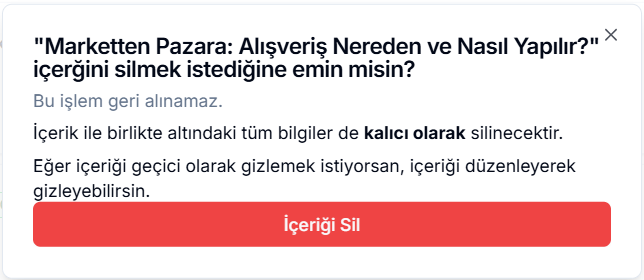
Çöp Kutusu İkonu: Oluşturduğunuz embedi dersinizden kaldırmak için kullanılır. Bu ikona tıkladıktan sonra açılan İçeriği Sil butonu ile embedi kalıcı olarak silebilirsiniz.
-
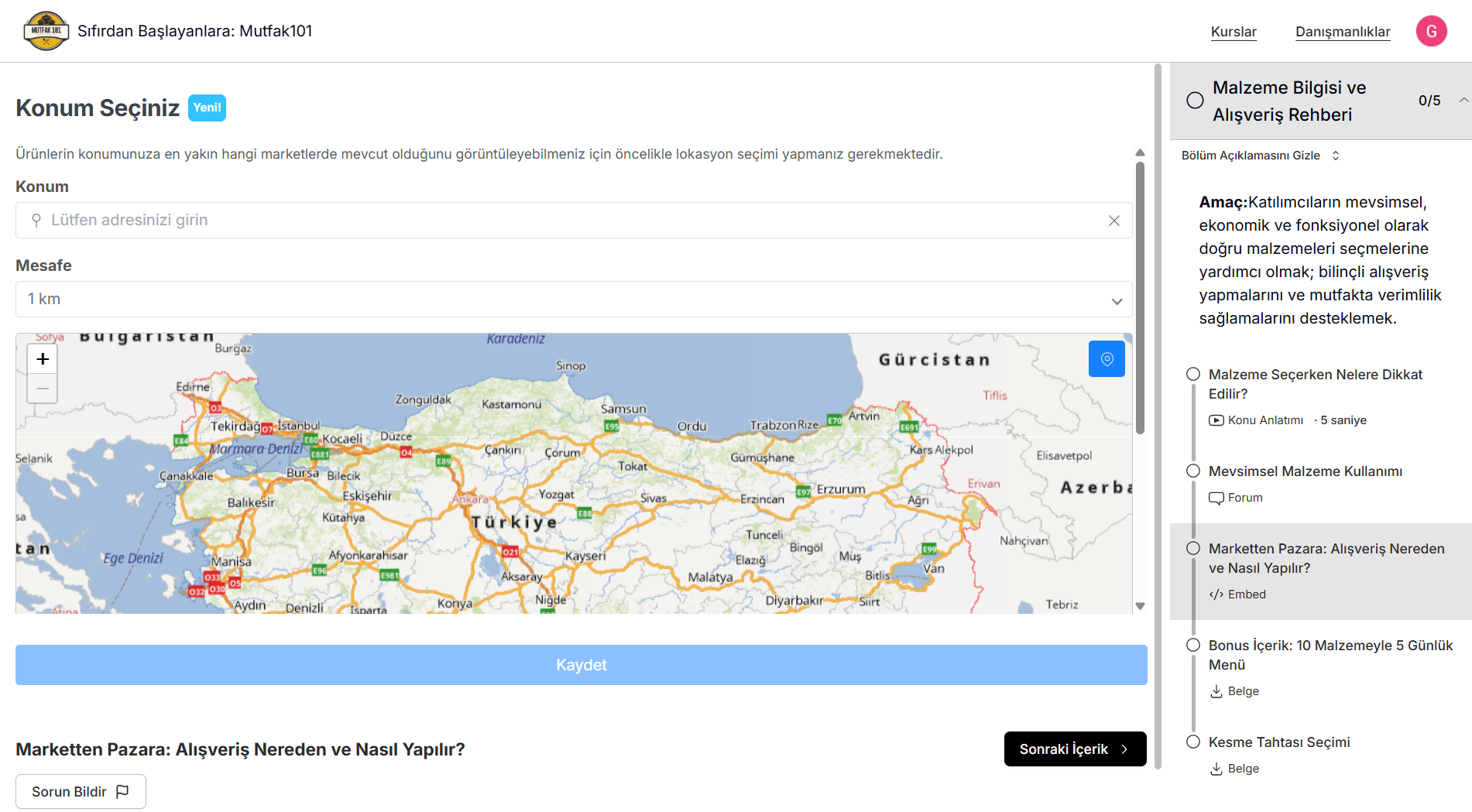
Yeni Pencere İkonu: Embedinizi öğrencinin gözünden önizlemenizi sağlar.
-
Üç Nokta İkonu: Embedinize ek doküman eklemek veya bir kopyasını oluşturmak için kullanılır. Bu ikona tıkladığınızda açılan panelden örneğin videonun çeviri metni veya ilgili ek dokümanları yükleyebilirsiniz.

TradingView üzerinden embedding oluşturma
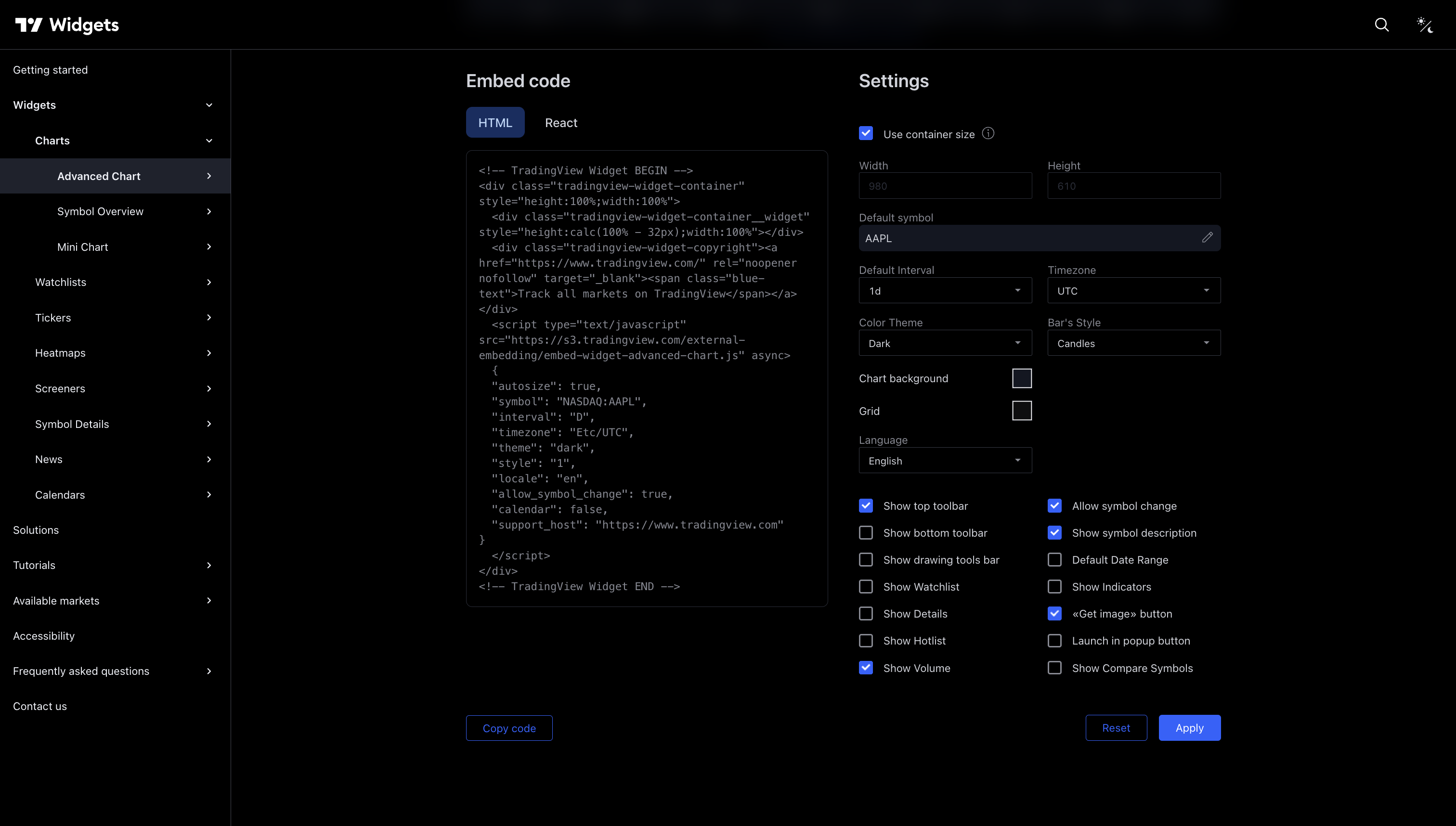
Aşağıdaki örnekte YouTube dışında bir kaynaktan embed eklemek için bir hissenin grafiğinin TradingView aracılığıyla nasıl dersinize ekleyebileceğimize bakalım.
Açılan linkteki panelden, istediğiniz hisseyi seçip, gerekli gördüğünüz diğer ayarlamaları yaptıktan sonra sol aşağıdaki Kodu Kopyala (Copy Code) butonuna tıklayarak kod bloğunu alabilir ve embeddinginizin içine yapıştırabilirsiniz.
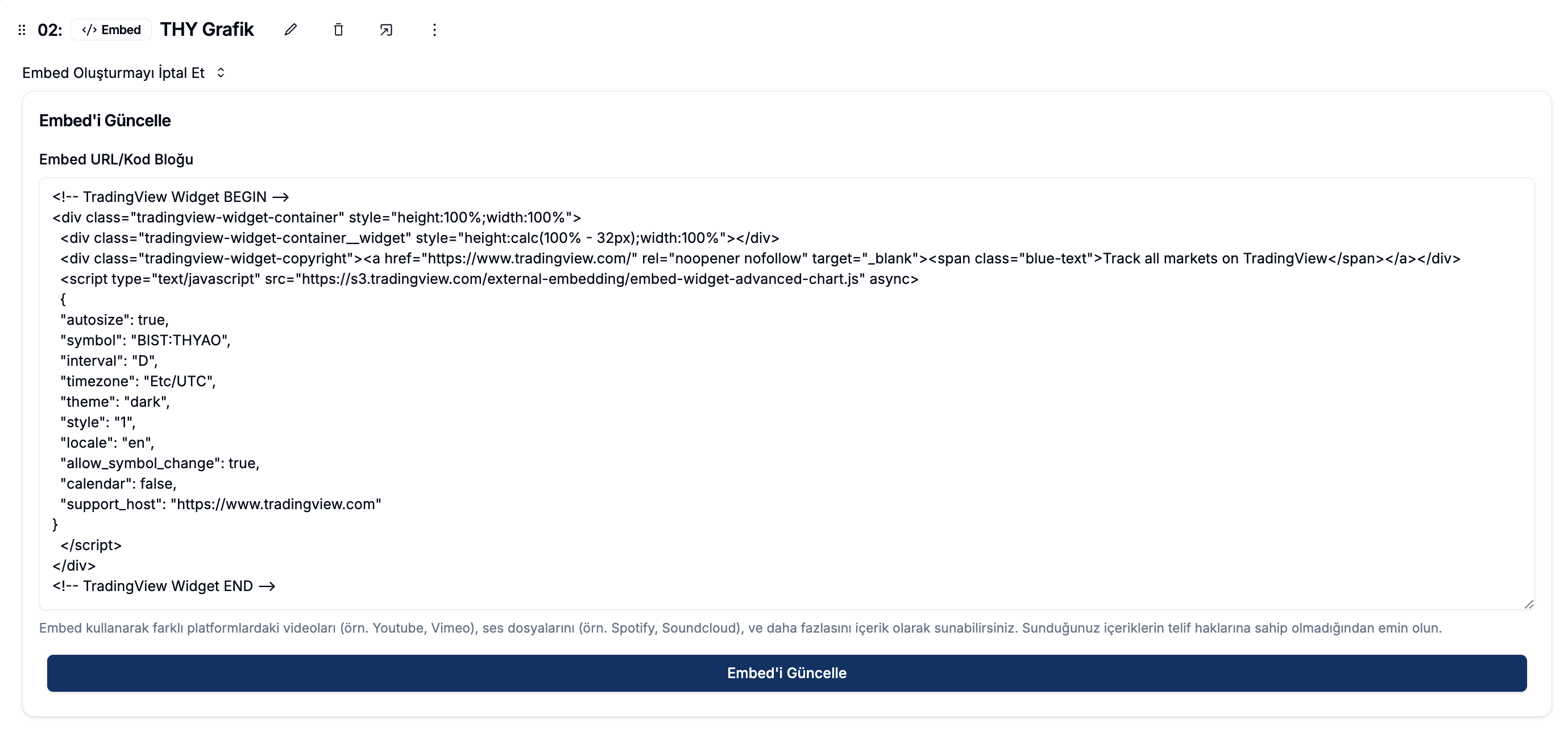
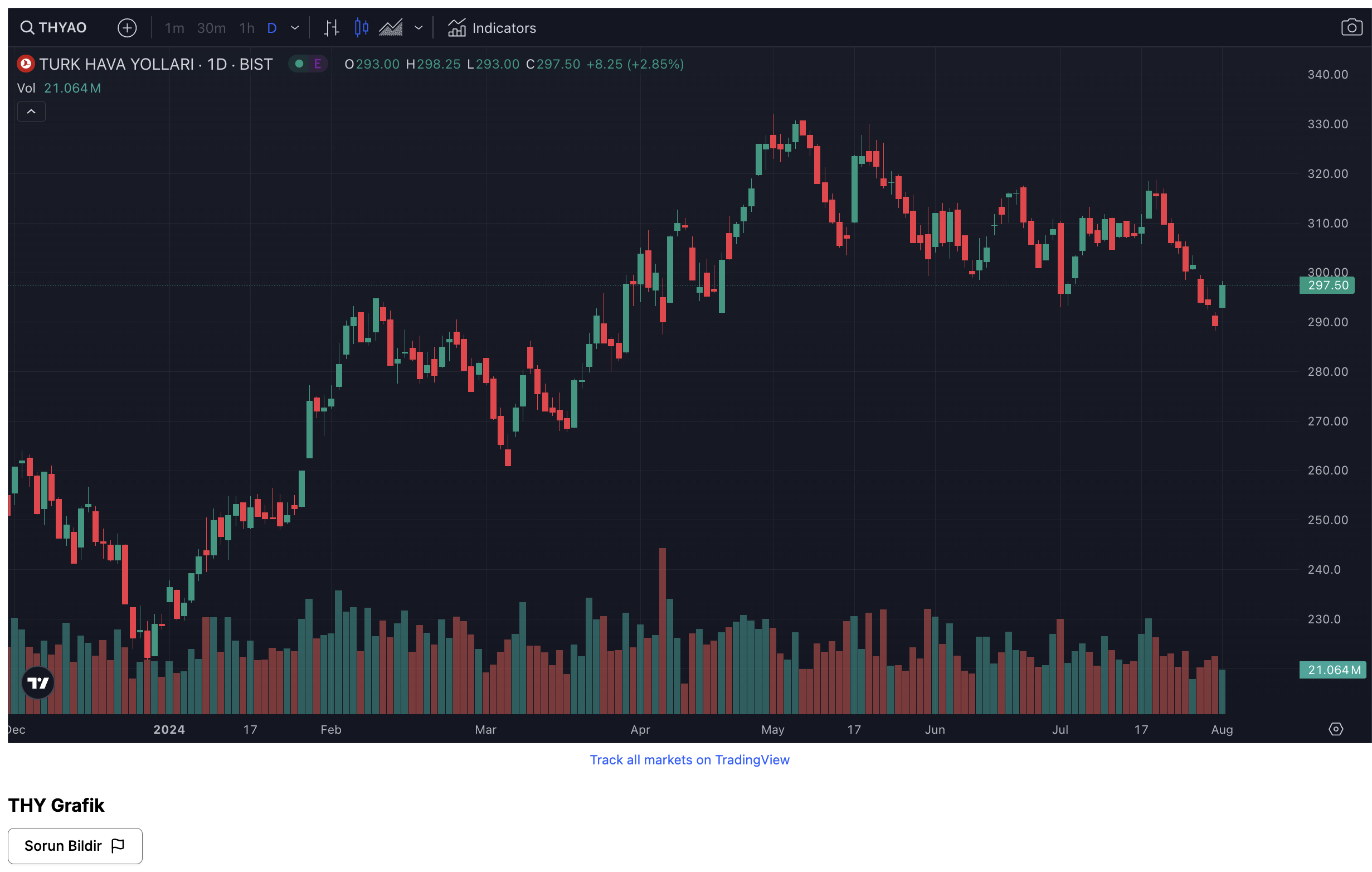
Eğer öğrencilerin bu embeddingi nasıl göreceğini görmek isterseniz, yukarıda açıklanan Yeni Pencere İkonu'na tıklayarak içeriğinizi öğrencinin gözünden görebilirsiniz. Örneğin, bu TradingView embeddingi öğrencilere aşağıdaki gibi gözükecektir.